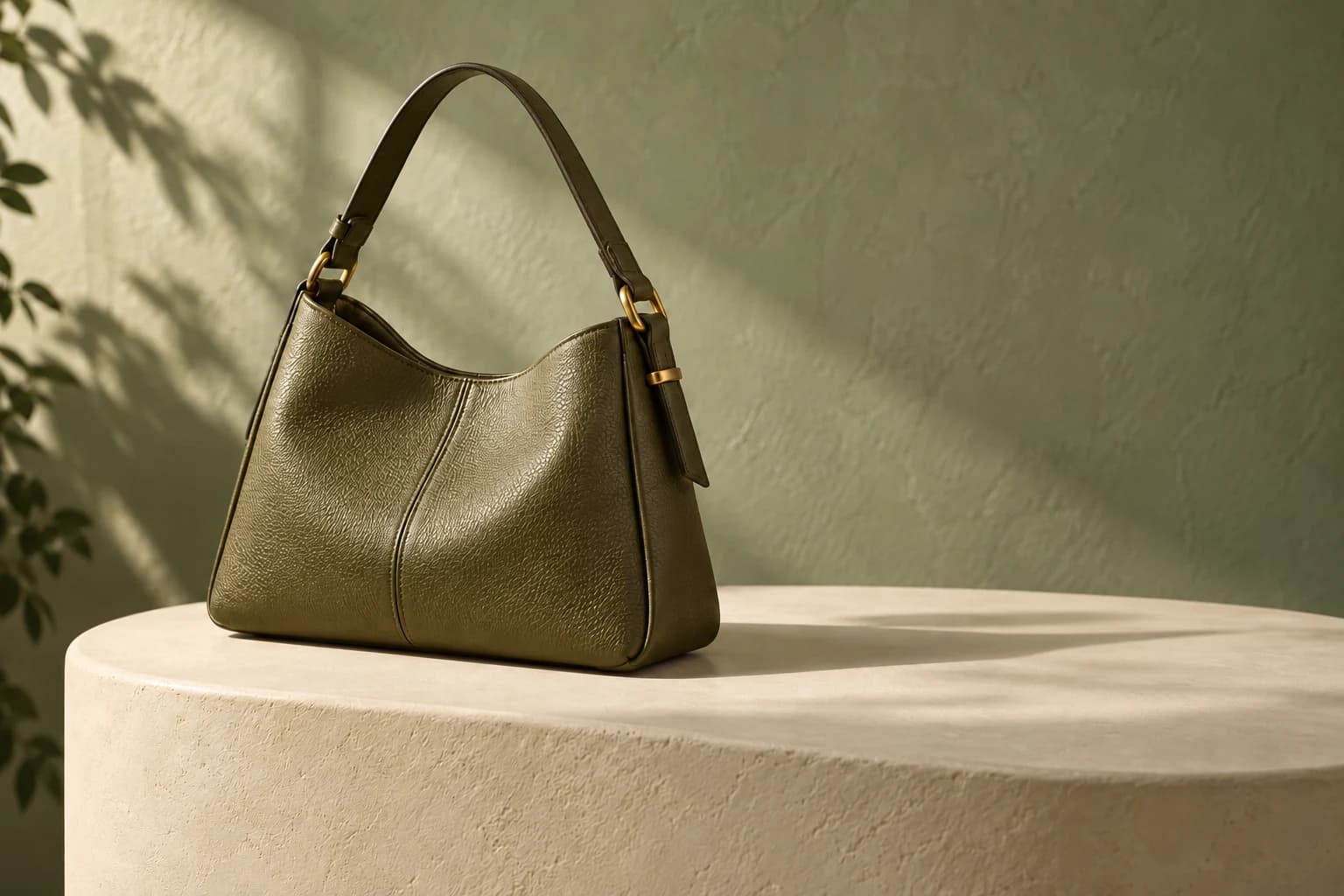
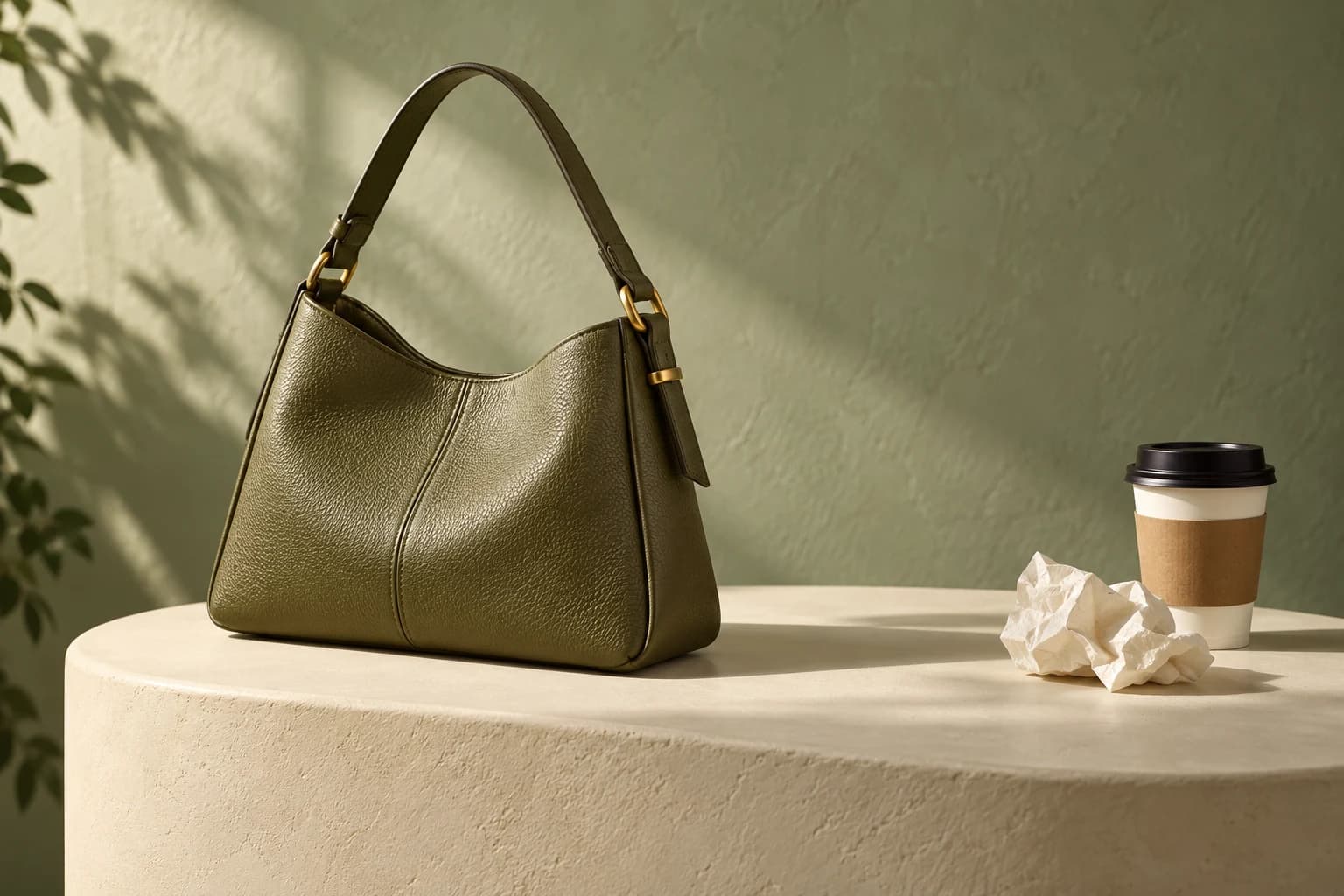
商品圖去雜物
讓好東西,成為焦點。
拍攝時漏收的紙杯、紙巾、小雜物,塗出來就能處理。讓畫面更乾淨,把注意力留給商品。
AI 圖片消除
路人、雜物、亂入的物件。
輕輕塗抹,讓畫面重新回到你想要的樣子。
或將圖片拖到這裡PNG / JPG / WebP · 最大 20 MB


AI 消除效果範例
給好照片,做一點減法
從一張商品圖,到一個生活角落。
商品圖去雜物
拍攝時漏收的紙杯、紙巾、小雜物,塗出來就能處理。讓畫面更乾淨,把注意力留給商品。
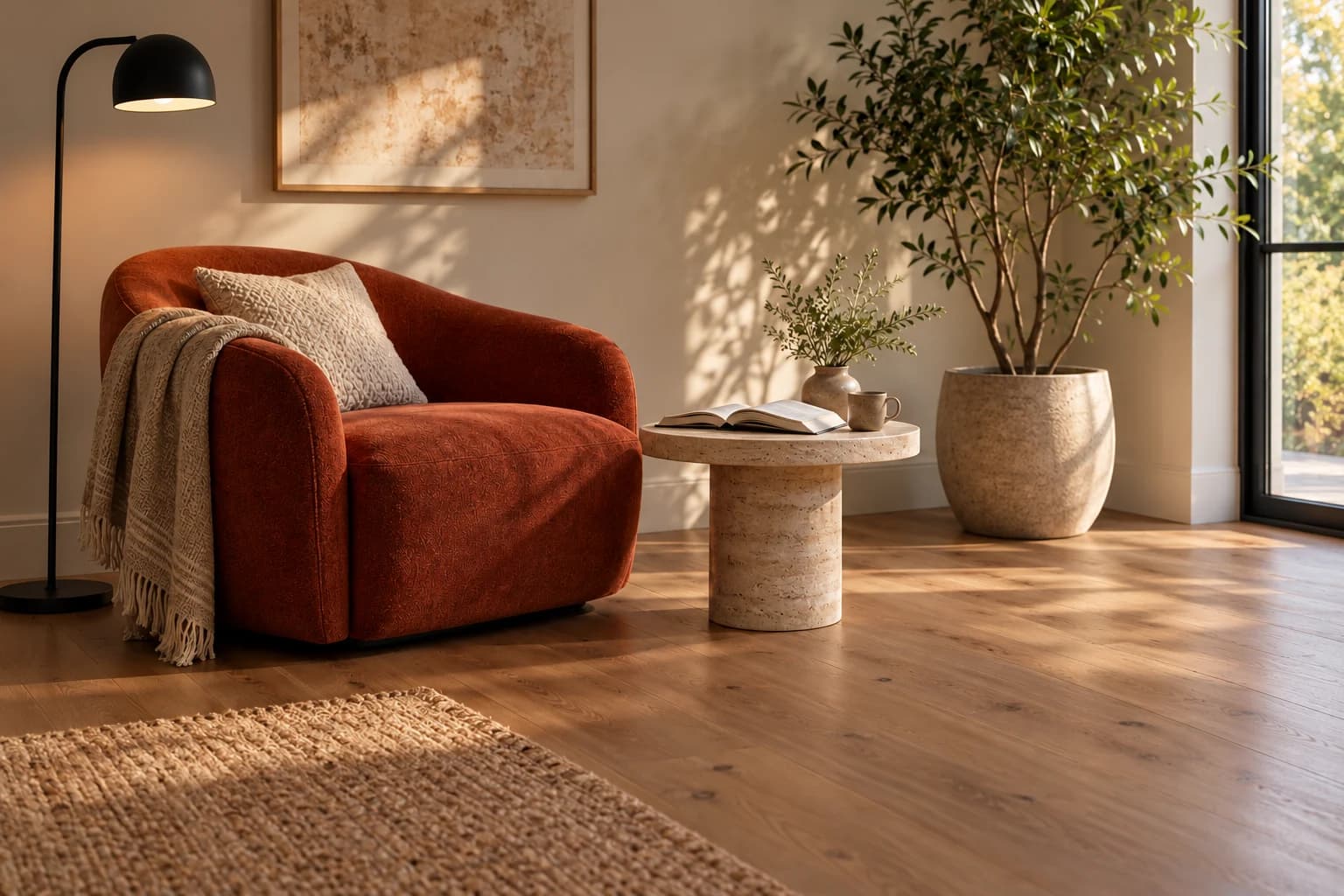
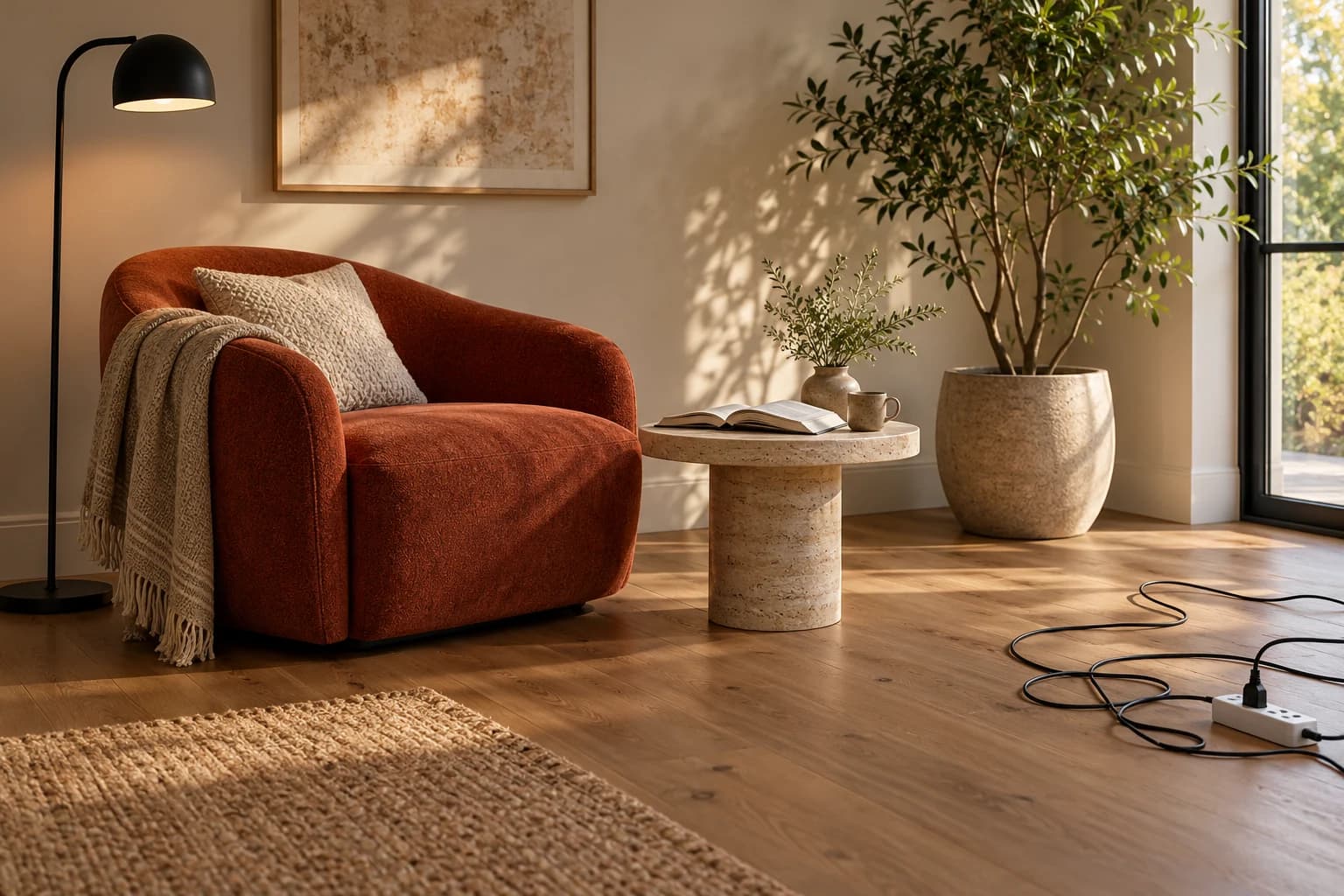
室內照清理
地上的電線、角落的雜物,不必為了它們重新拍一次。清理多餘細節,留下空間原本的樣子。
以上為 AI 生成的消除範例,實際效果取決於圖片和選取範圍。
不必學會複雜修圖
旅行照、商品照、室內照片都可以。盡量使用清晰的原圖。
調整畫筆,覆蓋要去掉的物體。連同陰影一起選取,銜接更自然。
點選擦除,在工作臺檢視結果。還想調整,就在結果上繼續修改。
好照片,不用重拍
開始前,你可能想知道
從第一筆塗抹,
到一張更滿意的照片。
可以。新使用者註冊送免費積分,上傳圖片就能開始體驗。提交擦除時使用帳戶積分,瀏覽本頁範例不消耗積分。
路人、桌面雜物、電線等都可以嘗試。上傳後用畫筆塗抹要去掉的部分,AI 會根據周圍畫面補全背景。主體與要消除的物體分得越開,通常越容易處理。
把物體和它的陰影一起塗進去,盡量不要塗到要保留的主體。多個物體可以分次處理。大面積遮擋或複雜紋理可能需要調整選取範圍後重試。
支援 PNG、JPG 和 WebP,單張最大 20 MB。電腦和手機瀏覽器都能上傳,再用畫筆選取要消除的部分。
圖片消除是去掉畫面中的區域性物體,並補上這一塊背景;去背是分離主體與背景。想去掉整個背景,可以使用「線上去背」。
可以。在工作臺檢視結果、下載圖片,也可以繼續塗抹擦除,或用文字描述其他修改需求。