Quitar objetos de fotos de producto
Que lo bueno sea el protagonista.
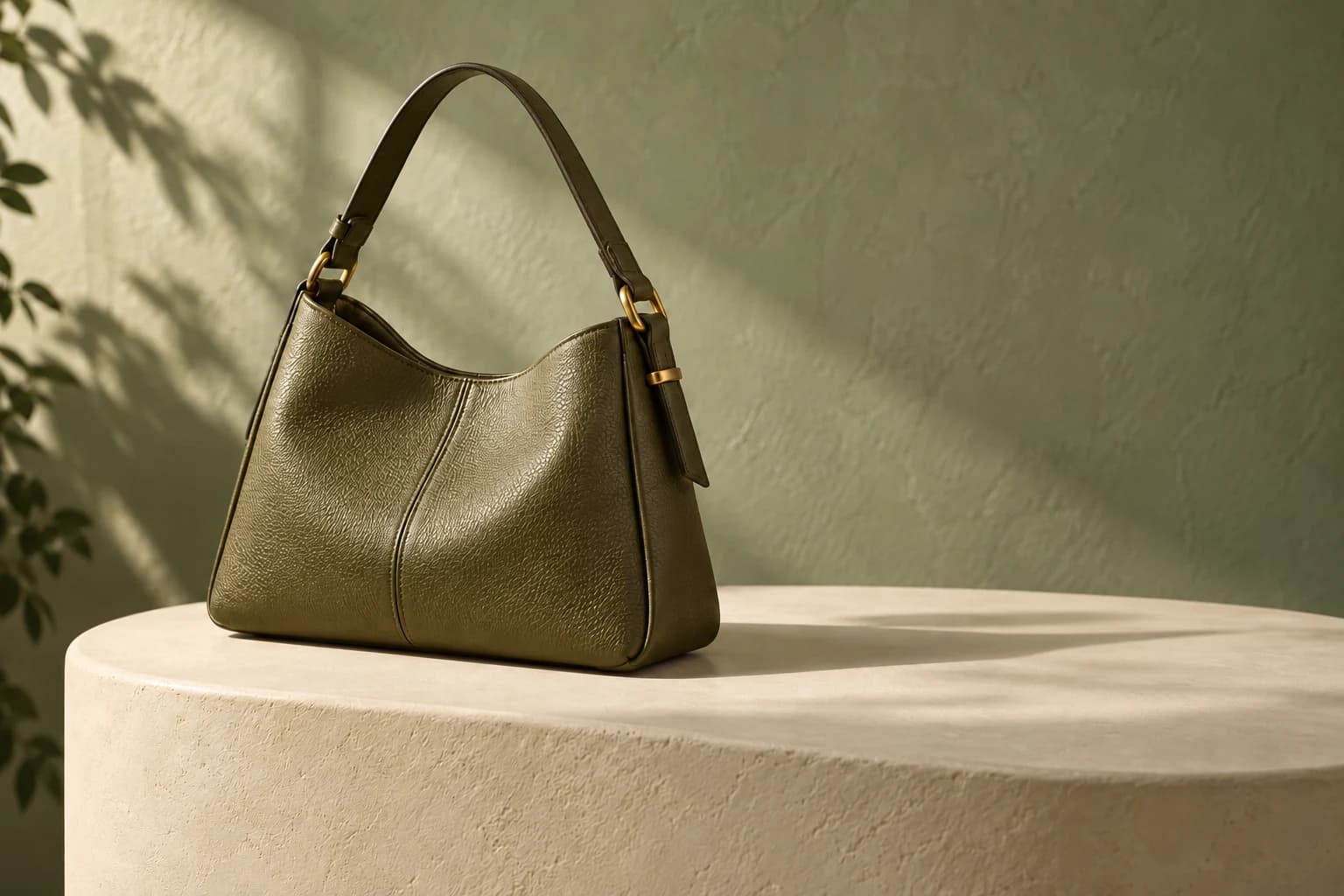
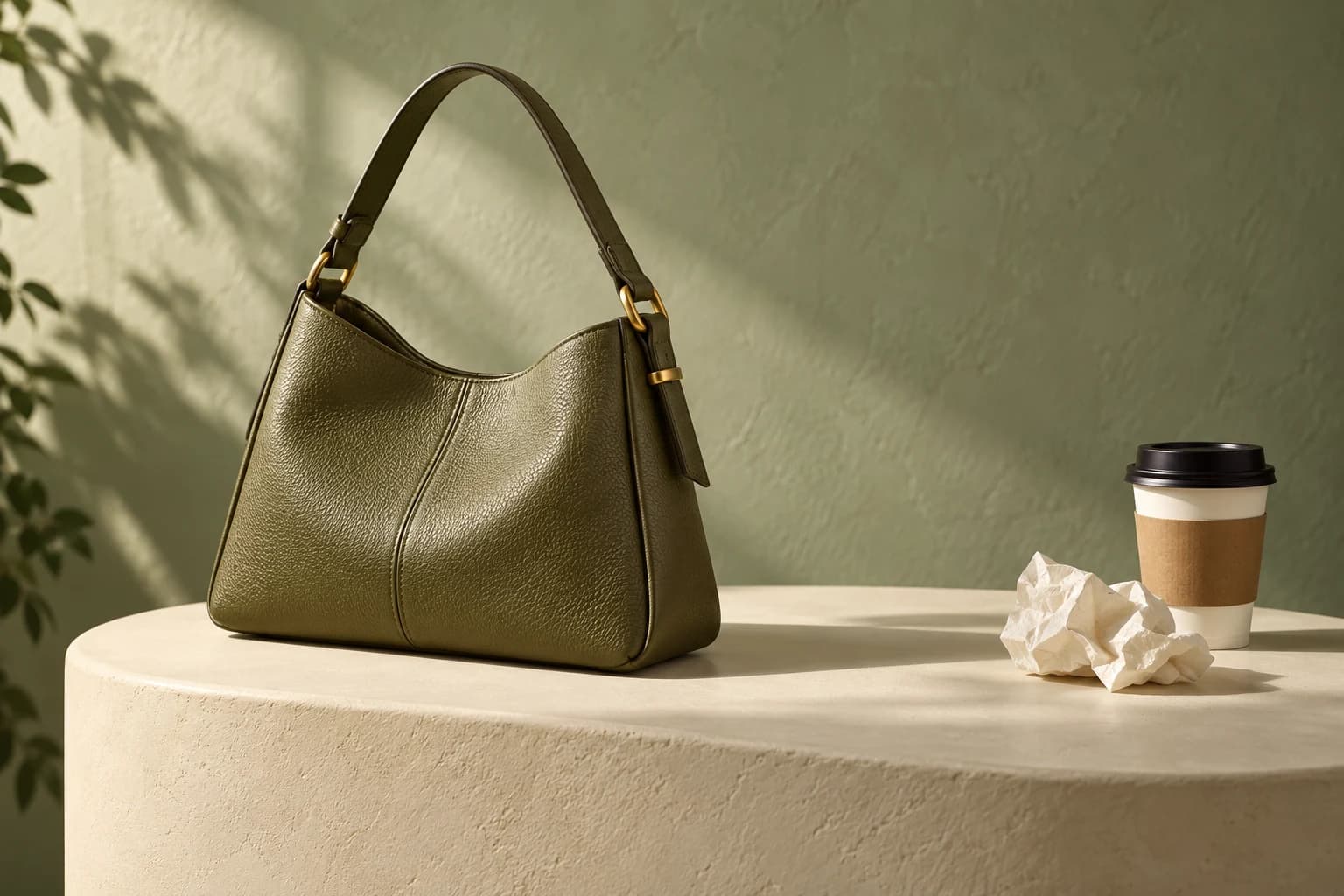
Vasos de papel, pañuelos o pequeños objetos que se colaron al fotografiar: basta con pintarlos para eliminarlos. Deja la imagen más limpia y centra la atención en el producto.
Eliminación de imágenes con IA
Personas, objetos o cosas que se cuelan.
Pinta suavemente y devuelve la imagen al aspecto que quieres.
O arrastra la imagen aquíPNG / JPG / WebP · máx. 20 MB


Ejemplo de eliminación con IA
Restar un poco a una buena foto
De una foto de producto a un rincón de tu hogar.
Quitar objetos de fotos de producto
Vasos de papel, pañuelos o pequeños objetos que se colaron al fotografiar: basta con pintarlos para eliminarlos. Deja la imagen más limpia y centra la atención en el producto.
Limpiar fotos de interiores
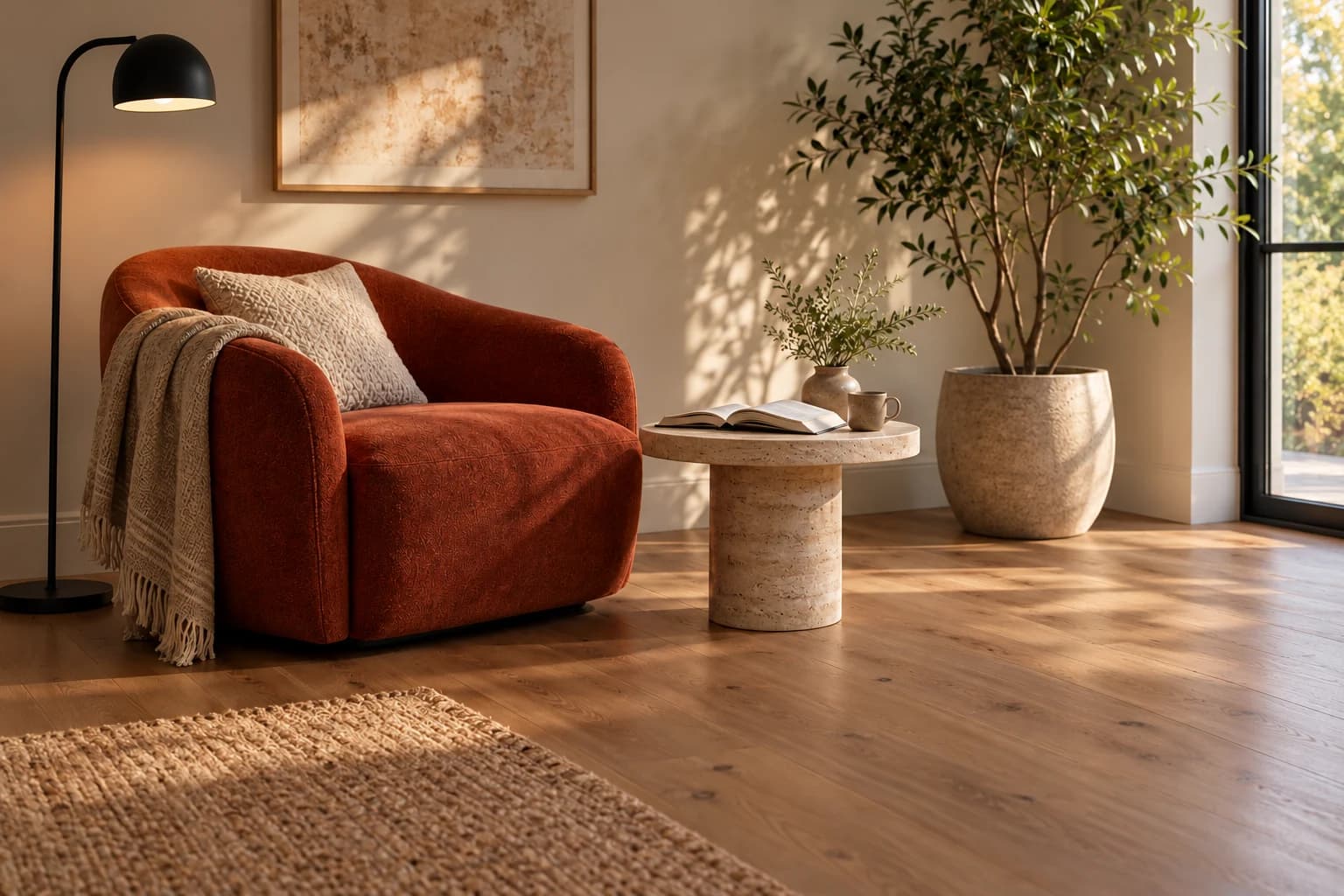
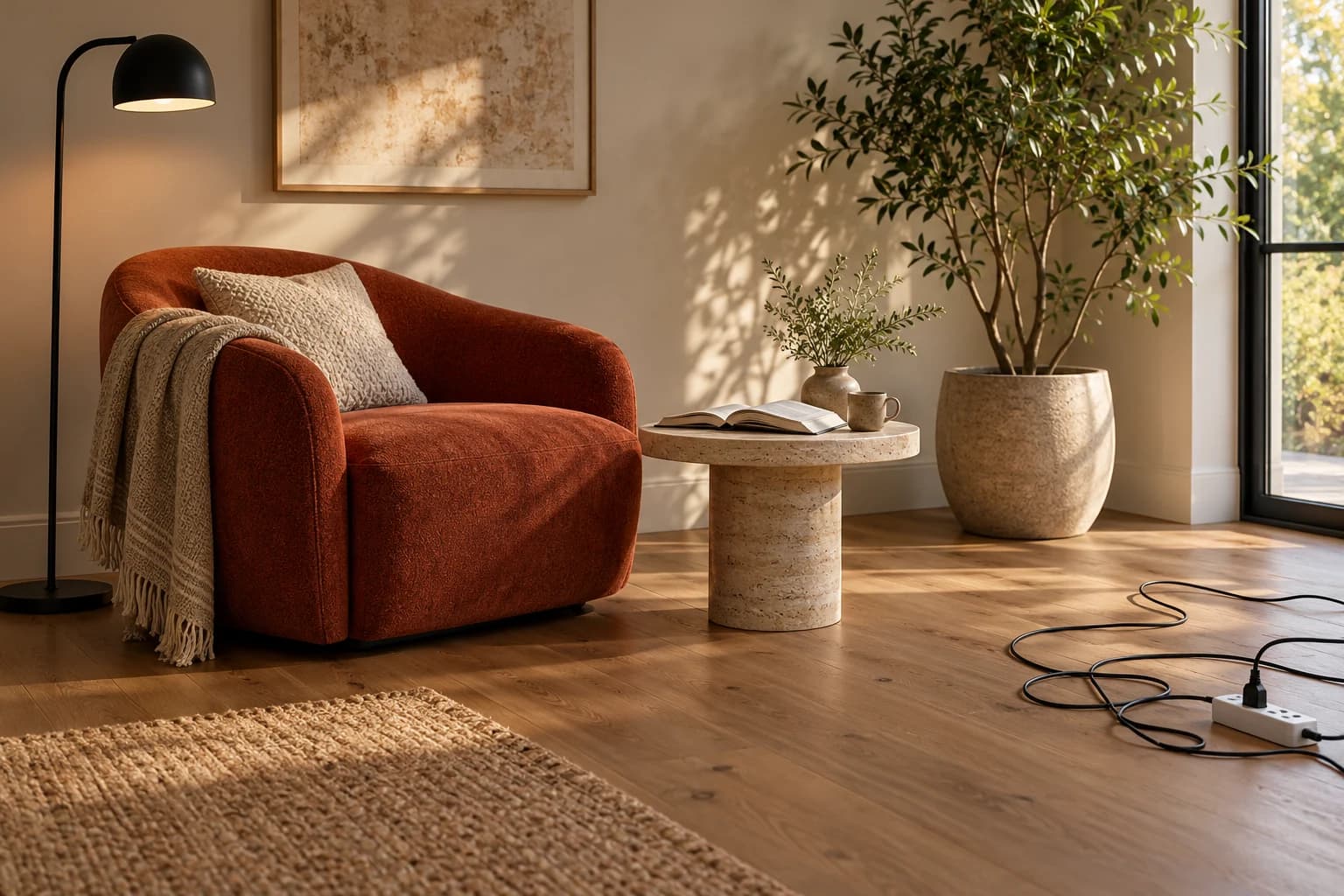
Cables en el suelo, objetos en las esquinas: no hace falta volver a fotografiar por ellos. Elimina los detalles sobrantes y deja el espacio tal como es.
Los ejemplos de eliminación anteriores son generados por IA; el resultado real depende de la imagen y de la selección.
No necesitas aprender edición compleja
Sirven fotos de viajes, de productos o de interiores. Usa preferiblemente la imagen original nítida.
Ajusta el pincel y cubre el objeto que quieres eliminar. Incluye también la sombra para que la transición sea más natural.
Pulsa eliminar y consulta el resultado en el espacio de trabajo. Si quieres ajustar más, sigue editando sobre el resultado.
Una buena foto no necesita repetirse
Antes de empezar, quizá quieras saber
Desde el primer trazo,
hasta una foto que te guste más.
Sí. Al registrarte como nuevo usuario recibes créditos gratis y puedes empezar subiendo una imagen. Al enviar el borrado se usan los créditos de tu cuenta; ver los ejemplos de esta página no consume créditos.
Puedes intentarlo con personas, objetos sobre la mesa, cables, etc. Sube la imagen y pinta con el pincel la parte que quieres quitar; la IA completará el fondo según el entorno. Cuanto más separado esté el sujeto del objeto a eliminar, más fácil suele ser el resultado.
Pinta el objeto junto con su sombra y evita pintar sobre el sujeto que quieres conservar. Si hay varios objetos, procésalos por separado. Las oclusiones grandes o las texturas complejas pueden requerir ajustar la selección y volver a intentarlo.
Se admiten PNG, JPG y WebP de hasta 20 MB. Puedes subirlas desde el navegador del ordenador o del móvil y seleccionar con el pincel la parte que quieres eliminar.
Eliminar objetos consiste en quitar un objeto concreto de la imagen y rellenar esa zona del fondo; quitar el fondo consiste en separar el sujeto del fondo. Si quieres eliminar todo el fondo, puedes usar «Quitar fondo online».
Sí. Puedes ver el resultado y descargar la imagen en el espacio de trabajo, seguir pintando para borrar más elementos o describir con texto otros cambios que necesites.