Contenido de marca
Las 72 horas de un café
La IA genera la maquetación en tiempo real según el contenido, despídete de las plantillas tradicionales repetitivas.
Ilustración automática y copia a WeChat con un clic; impulsado por agentes, modifica mediante conversación con IA.
Empleo y admisiones, felicitaciones festivas, gastronomía y estilo de vida: encuentra el estilo que encaja contigo.
Contenido de marca
Las 72 horas de un café
Felicitación festiva
Felicitación de empresa por el Festival del Medio Otoño
Gastronomía y vida
Ruta gastronómica por el mercado matutino de la ciudad
Cultura de los términos solares
Artículo sobre el término solar Hanlu
Aviso comunitario
Aviso de consulta médica gratuita en la comunidad
Reclutamiento y admisiones
Artículo de inicio de reclutamiento en el campus
Divulgación sobre salud
Divulgación sobre salud visual infantil
Admisión a cursos
Folleto de admisión de la escuela de idiomas
Tutorial de maquetación para WeChat
La IA genera la maquetación según el contenido y puedes ajustarla en el editor completo en cualquier momento. Cambia un párrafo o todo el artículo: solo tienes que pedirlo.
Pega un texto ya escrito o indica el tema y los lectores. Puedes subir tus propias imágenes con «Imagen/Archivo»; si necesitas conservar el texto original, indícalo también.
Ajusta el contenido y el estilo con la barra de herramientas de bloques de párrafo, o habla directamente con el agente de Kuxuan AI. Da igual si quieres cambiar texto, imágenes o maquetación: solo dilo.
En el espacio de trabajo, abre «Compartir y exportar», elige «Copiar a WeChat» y pega en el panel de WeChat. Revisa las imágenes y la maquetación en la vista previa y publica.
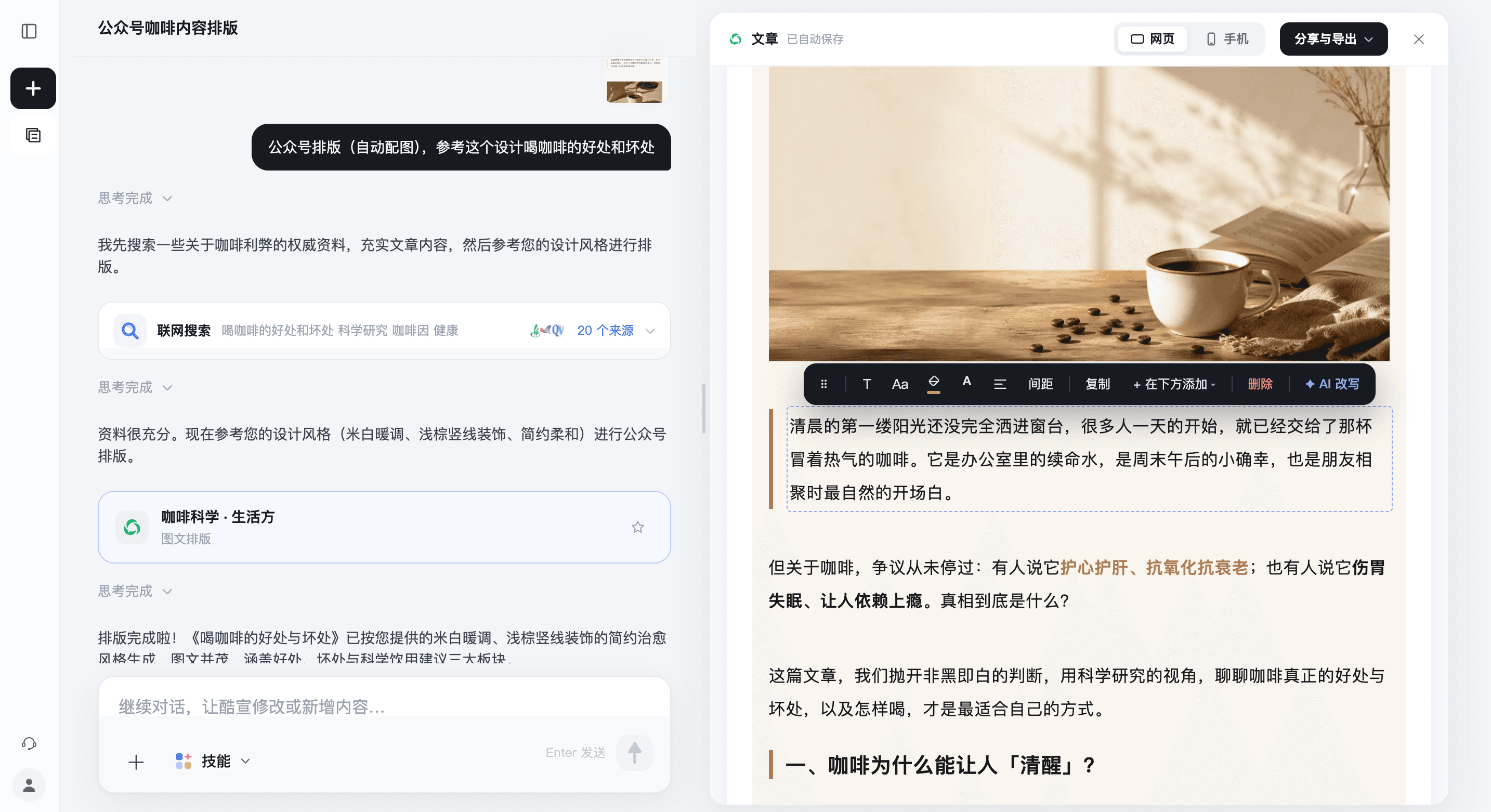
Modifica directamente texto, tamaño de fuente, color y espaciado; arrastra para reordenar párrafos e inserta o reemplaza imágenes. Cuando necesites ayuda de la IA, pulsa «Reescribir con IA» en la barra de bloques del párrafo y describe lo que quieres cambiar.
«Haz este párrafo más conciso, con un tono más cercano, manteniendo el significado.»
En el área de conversación, indica al agente de Kuxuan AI qué párrafo, qué imagen o qué colores y disposición de todo el artículo quieres cambiar. Explica bien los cambios, revisa el resultado y sigue conversando y editando.
«Cambia todo el texto a una combinación limpia de azul y blanco, con más espacio entre párrafos, sin cambiar el contenido.»
Las portadas para WeChat generadas por Kuxuan AI incluyen automáticamente los formatos horizontal y cuadrado. Colores y estilo unificados, con título y elemento principal adaptados a cada formato; al subir la portada cubres ambas proporciones, lo que facilita la difusión.
Solo tienes que indicar a Kuxuan AI el tema del artículo o el estilo de portada que quieres, y tendrás listos el formato horizontal y el cuadrado a la vez, evitando ajustes y recortes repetidos.
Cuando el artículo de WeChat esté maquetado, en «Compartir y exportar» pulsa «Xiaohongshu» y la IA generará el texto y las imágenes de la nota a partir del artículo, adaptando el mismo contenido a la expresión propia de Xiaohongshu.
Después de generarlo, puedes seguir modificándolo mediante conversación y publicar cuando confirmes el contenido.
Conocer la generación de notas de Xiaohongshu con IATu próximo artículo empieza aquí
Antes de empezar, quizá quieras saber
Desde la primera palabra
hasta un artículo listo para publicar.
Sí. Pega directamente el texto e indica que quieres conservar el original y solo ajustar la maquetación; también puedes añadir los colores de marca y los requisitos de diseño. Tras generar, aún puedes revisar y modificar el texto en el espacio de trabajo.
Sí. En la barra de herramientas del bloque del párrafo, pulsa «Reescribir con IA» y describe si quieres acortar, ampliar o ajustar el tono, y envía. También puedes indicar directamente en el área de conversación al agente de Kuxuan AI qué párrafo modificar y cómo.
Sí. Indica en el área de conversación al agente de Kuxuan AI qué modificar, por ejemplo «cambia todo el texto a colores azul y blanco y aumenta el espaciado entre párrafos». Tras ver el resultado, puedes seguir conversando para ajustar; si quieres un ajuste fino, también puedes modificar directamente el texto, las imágenes y los estilos en el editor.
Sí. Tras iniciar sesión, sube el material con «Imagen/Archivo» del cuadro de entrada e indica el uso y la ubicación de las imágenes. También puedes pedir a Kuxuan AI que genere imágenes según el contenido; tras generarlas, revisa que el texto y las imágenes cumplan con lo necesario para publicar.
Abre el artículo terminado en el espacio de trabajo, pulsa «Compartir y exportar», elige «Copiar a WeChat» y pégalo en el editor del backend de WeChat. Antes de publicar, usa la vista previa de WeChat para revisar las imágenes, el espaciado y los detalles de la maquetación.
Sí. Indica en el cuadro de entrada el tema, los lectores y la información que debe incluir, y Kuxuan AI puede ayudar a redactar y maquetar. Cuando haya datos como fechas, direcciones o precios, proporciona el contenido exacto y compruébalo antes de publicar.
Sí. Los nuevos usuarios reciben créditos gratis al registrarse; pega el texto o indica el tema y prueba la maquetación para WeChat. La generación y modificación con IA consumen créditos de la cuenta; las imágenes generadas en la prueba gratuita llevan la marca de Kuxuan.
Sí. La versión móvil ofrece todas las funciones del editor y todas las operaciones se pueden hacer en el móvil. Para una mejor experiencia de edición, se recomienda usar un ordenador (PC).