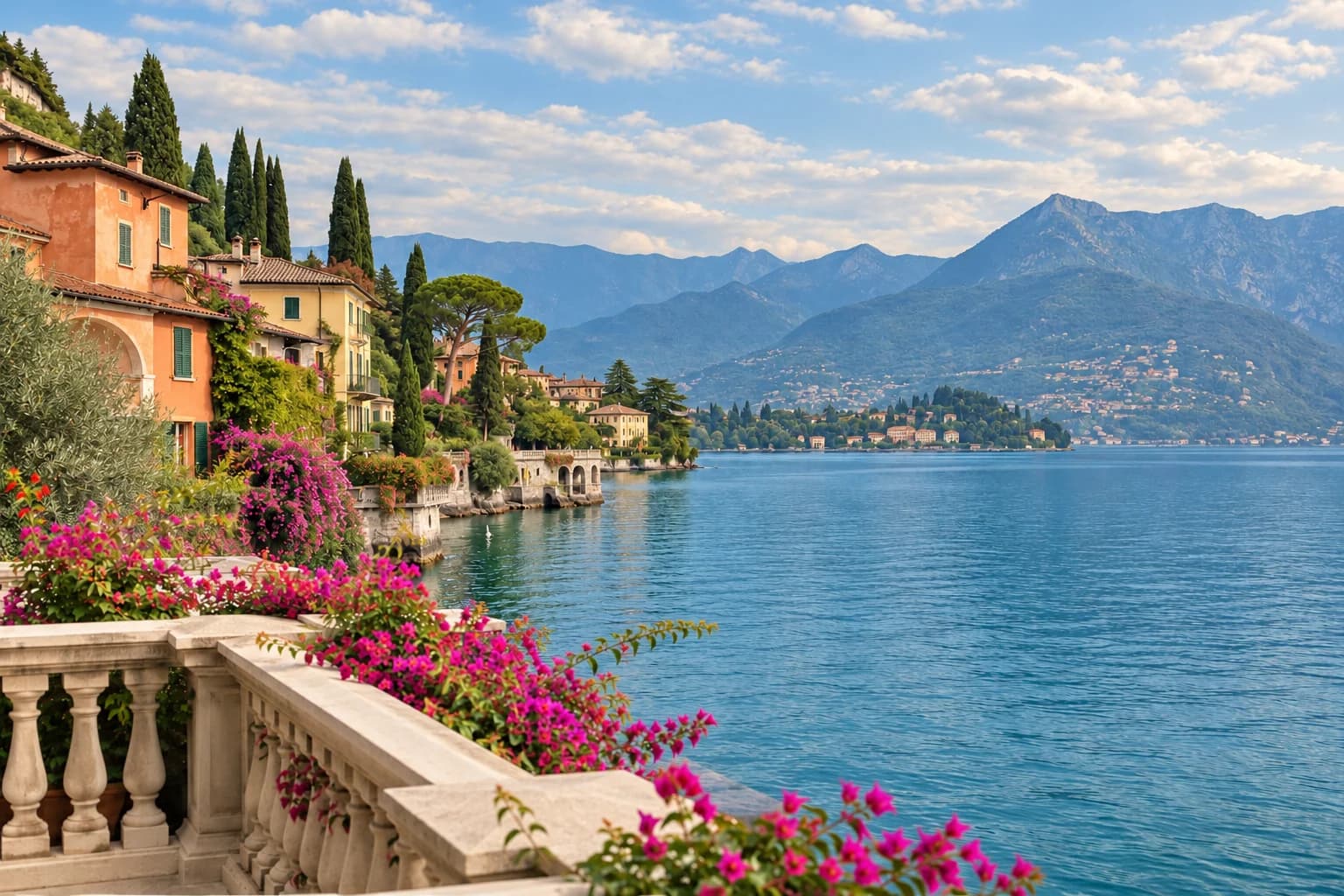
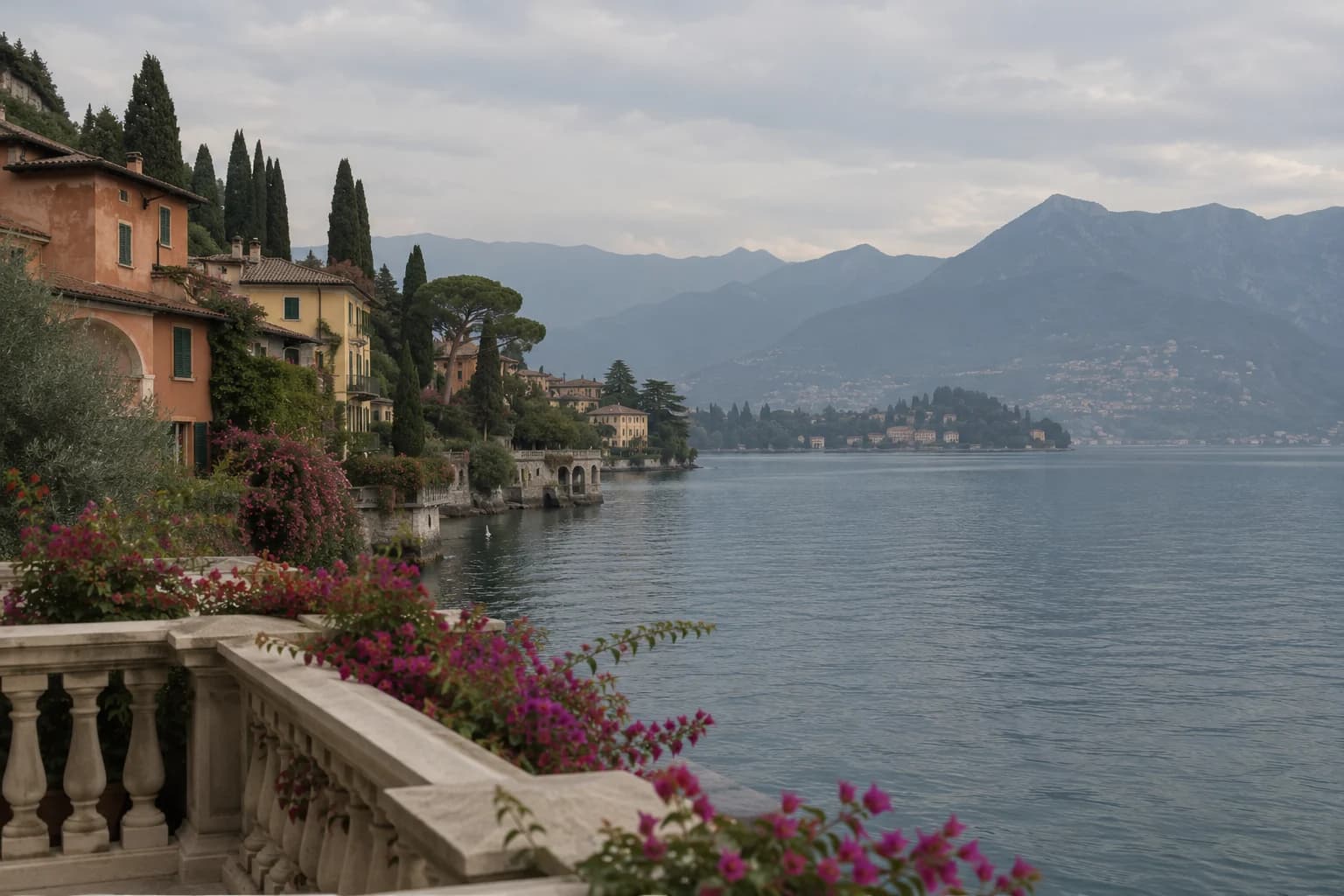
빛과 색감
눈앞의 좋은 풍경을,
앨범에 돌려주세요.
흐린 날 찍어 칙칙하거나 역광으로 어두웠나요? 원하는 느낌을 말하면 빛을 밝게, 색을 맑게 살려 그 순간의 기분을 담아냅니다.
화면을 밝히고 색을 자연스럽게 맑게,
원래 구도는 유지합니다.
원래 구도는 유지합니다.
온라인 사진 보정 · 인물 리터칭
자연스러운 피부 보정, 피부톤 개선, 인물 조명 최적화.
사진을 업로드하고 원클릭으로 보정하거나, 필요에 따라 세밀하게 수정하세요.
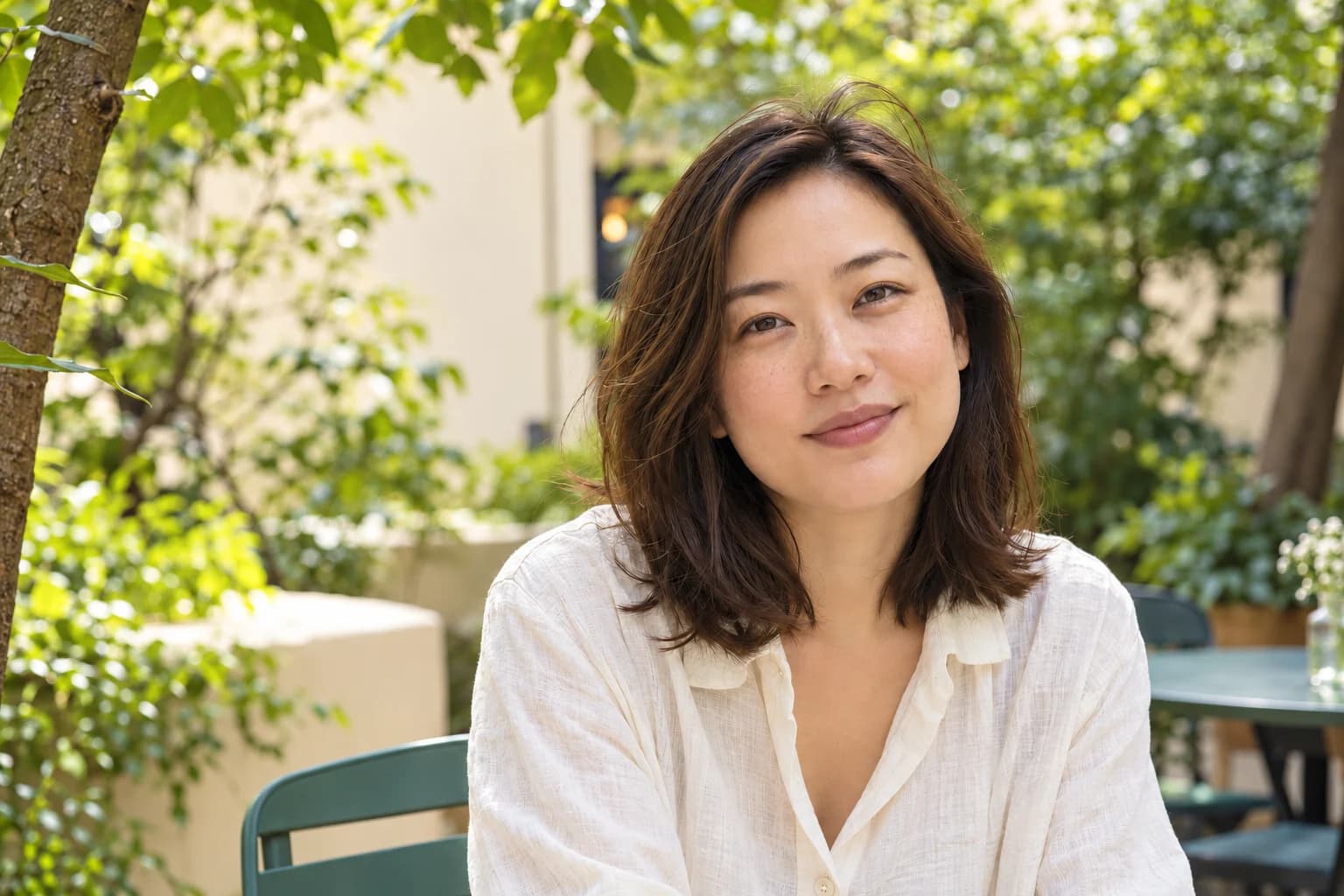
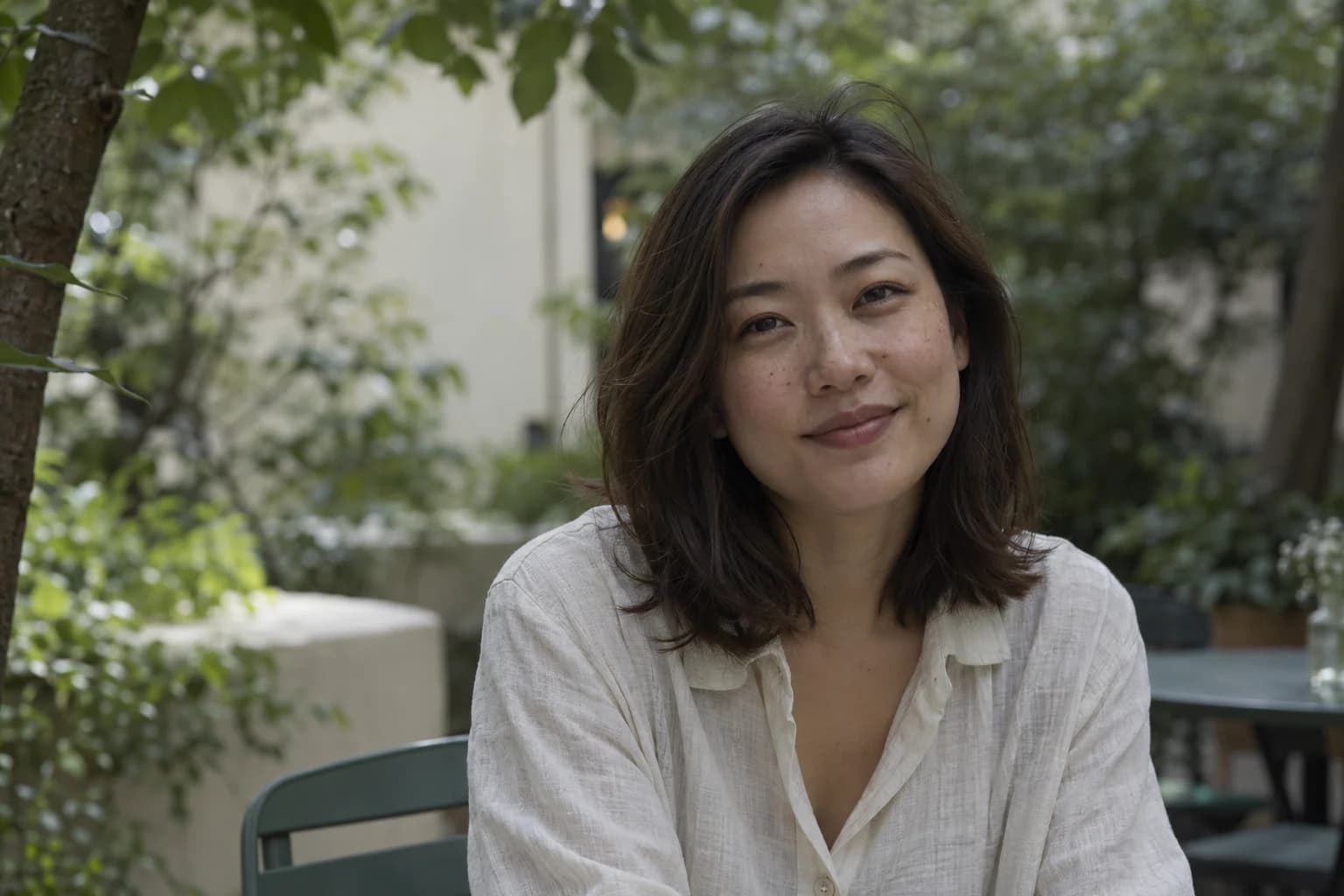
AI 보정 효과 예시 · 자연스러운 당신 그대로
보정 그 이상, 모든 사진을 더 매력적으로
인물 사진 한 장에서 여행의 잊지 못할 풍경까지.
빛과 색감
흐린 날 찍어 칙칙하거나 역광으로 어두웠나요? 원하는 느낌을 말하면 빛을 밝게, 색을 맑게 살려 그 순간의 기분을 담아냅니다.
이 페이지는 AI 생성 효과 예시이며, 실제 보정 결과는 원본과 요청에 따라 달라집니다.
복잡한 편집을 배울 필요 없이
앨범에서 선택하거나 바로 끌어다 놓으세요. 선명한 원본일수록 자연스러운 결과를 얻기 쉽습니다.
바로 시작하거나 '주근깨 유지', '따뜻하게' 같은 요청을 추가해 더 마음에 드는 보정을 만드세요.
작업대에서 보정된 이미지를 확인하세요. 만족스럽지 않다면 조정할 부분을 계속 설명하세요.
좋은 사진은 더 많은 사랑을 받을 자격이 있습니다
시작 전에 알아두면 좋은 것
편집 고민은 줄이고,
공유하는 기쁨은 더 크게.
가능합니다. 신규 가입 시 무료 포인트를 지급하며, 로그인 후 포인트로 온라인 사진 보정을 체험할 수 있습니다. 예시 둘러보기, 이미지 선택, 요구 사항 입력은 생성을 유발하지 않으며, 보정 시작을 클릭해야 작업이 제출됩니다.
인물 사진을 업로드한 후 '자연스러운 피부 보정, 피부톤 밝기, 피부 질감 유지' 등의 요구를 입력할 수 있고, 조명만 조정하거나 국소 잡티를 부드럽게 하도록 지정할 수도 있습니다. 사진 보정은 셀카, 프로필, 일상 인물 사진에 적합하며, 실제 결과는 원본과 설명에 따라 달라집니다.
기본적으로 자연스러운 밝기, 조명과 색감 최적화를 중심으로 하며 인물의 이목구비와 피부 질감을 유지합니다. '주근깨 유지', '피부 보정 하지 마' 등의 요구를 추가할 수도 있습니다. AI 생성은 세부를 바꿀 수 있으니 다운로드 전에 기대에 맞는지 확인하세요.
여행 풍경, 일상 스냅, 음식, 상품 사진 모두 시도할 수 있습니다. 업로드 후 '어두운 부분 밝히기', '색을 맑게', '상품 원색 유지' 등 원하는 효과를 설명하면 AI가 요구대로 조정합니다.
보정 소프트웨어를 다운로드할 필요 없이 PC와 휴대폰 브라우저에서 사진을 업로드해 사용할 수 있습니다. JPG, PNG, WebP를 지원하며 한 장당 최대 20 MB입니다. 선명한 원본을 업로드하세요. 너무 어둡거나 심하게 흐린 사진은 모든 세부를 복원하지 못할 수 있습니다.
원클릭 보정은 피부톤, 조명, 색감과 전체적인 느낌에 중점을 두고, 이미지 화질 개선은 흐림과 선명도 문제에 중점을 둡니다. 주로 저화질 이미지를 개선하려면 '이미지 화질 개선' 도구를 사용하세요.
가능합니다. 제출 후 작업대에서 결과를 확인하고, 만족하면 다운로드해 저장하세요. 더 조정하려면 '조명을 부드럽게', '채도 낮추기' 등의 요구를 이어서 설명해 계속 수정할 수 있습니다.