의견 / 도움말의견 / 도움말
 이미지
 이미지를 업로드하거나 여기에 끌어 놓으세요PNG, JPG 지원 · 최대 20MB
쿠쉬안AI 이미지 편집기는 배경 교체, 배경 제거, 물체 지우기, 글자 수정, 부분 수정, 화질 개선을 지원하며 상품 이미지, 콘텐츠 이미지, 개인 사진에 활용할 수 있습니다. AI 에이전트, Skill 기능, 원격 컴퓨터를 통해 더 복잡한 이미지 요구에도 맞춤 처리 방안을 실행할 수 있습니다.
「배경을 제거하고 투명 PNG로 내보내기」
「오른쪽 아래의 날짜 워터마크 제거」
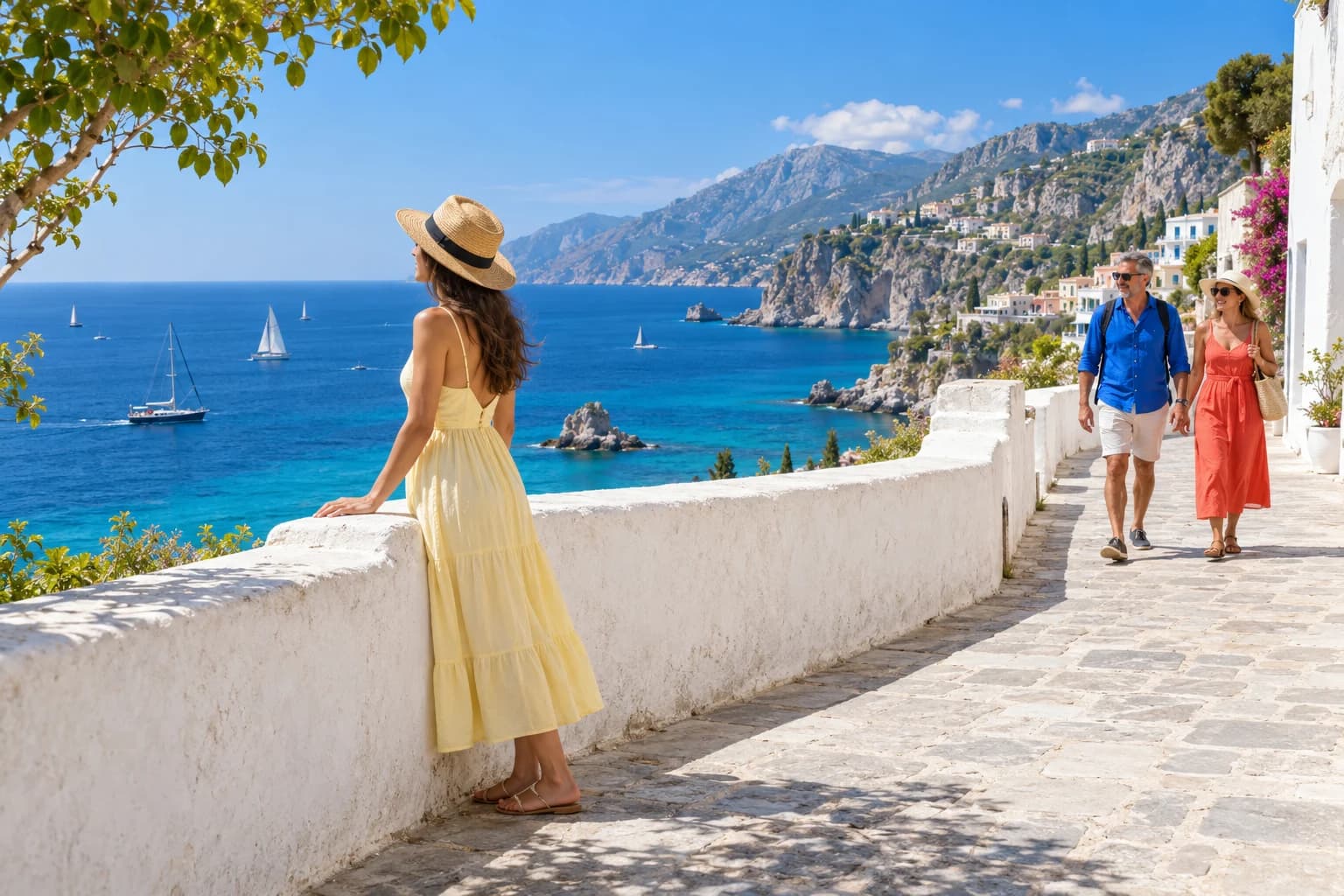
「왼쪽의 행인을 지워 줘」
「199를 159로 바꿔 줘」
「흰 셔츠로 갈아입혀 줘」
「세로 이미지를 가로 이미지로 확장해 줘」
「이 오래된 사진을 선명하게 해 줘」
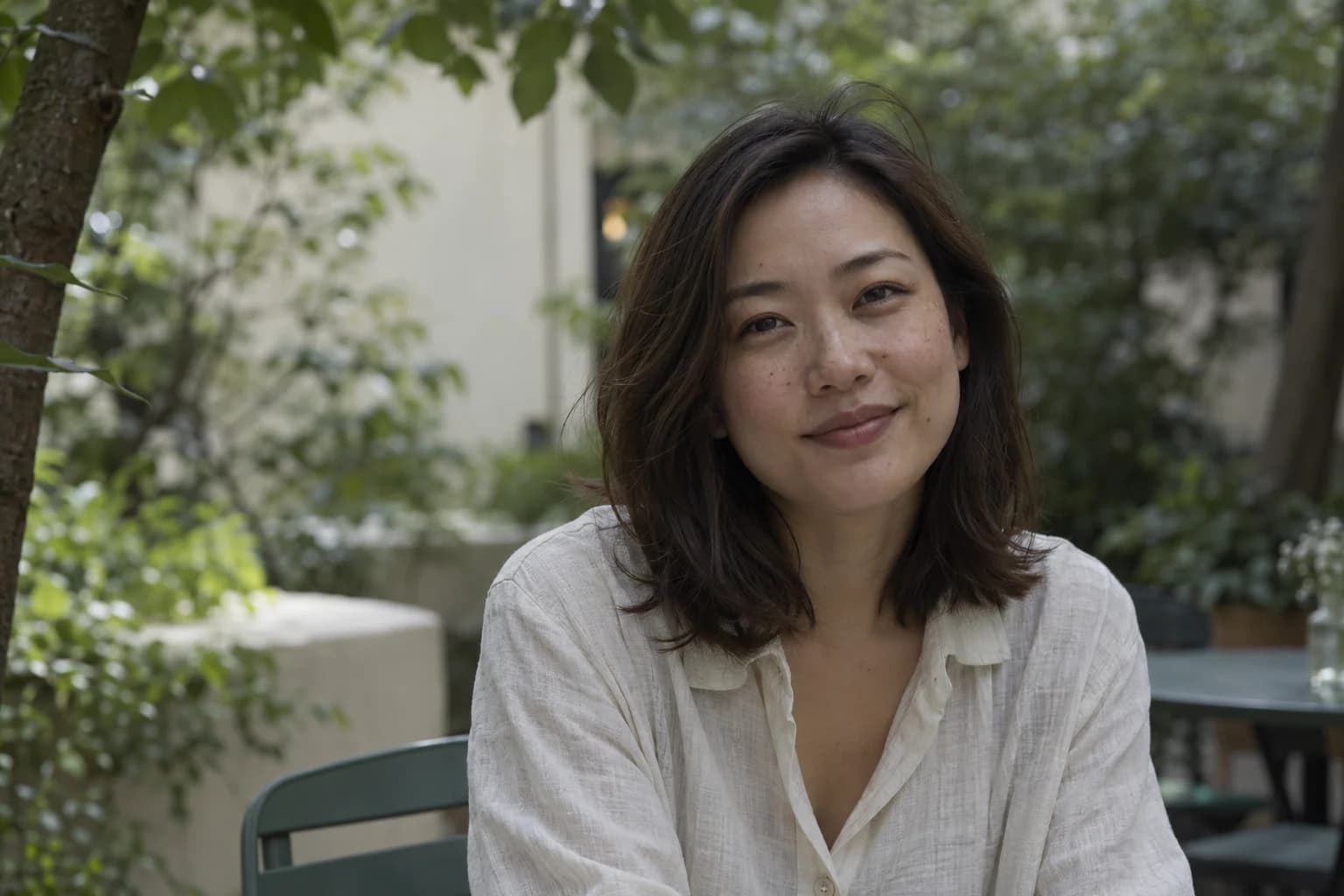
「피부 톤을 자연스럽게 밝히고 피부 질감 유지」
일반적인 사진 편집 기능으로 해결하기 어려운 복잡한 요구에 대해 쿠쉬안AI 에이전트가 작업을 스스로 분석하고 Skill 기능을 호출하며 원격 컴퓨터를 활용해 맞춤 처리 방안을 실행하여 더 어렵고 개성 있는 이미지 편집 작업을 완성합니다.
상품 배경 교체, 사진 속 행인 제거부터 포스터 글자 수정까지 쿠쉬안AI가 일반적인 사진 편집 작업을 처리합니다. 해당 도구를 선택하면 바로 시작할 수 있어 번거로운 수동 편집 단계를 줄여 줍니다.
배경 제거, 지우기, 글자 수정, 이미지 확장, 화질 개선이 하나의 작업대에 모여 있습니다. 처리한 이미지를 계속 편집할 수 있어 한 장의 이미지에 여러 수정을 이어서 완성하고 반복적인 내보내기와 업로드를 줄입니다.
이미지에 여러 위치를 표시하고 각각 의상 변경, 물체 교체, 배경 조정 요구를 입력합니다. 한 번에 여러 곳의 부분 수정 요구를 제출해 수정 위치와 요구 사항을 더 명확하게 대응시킵니다.
PC와 휴대폰 브라우저 모두에서 AI 이미지 편집기를 사용할 수 있으며 다운로드와 설치가 필요 없습니다. 신규 가입 시 포인트를 지급해 배경 제거, 글자 수정, 부분 수정 등 이미지 편집 기능을 무료로 체험할 수 있습니다.
PNG, JPG 형식을 지원하며 한 장당 최대 20M입니다.
필요에 따라 이미지 위의 배경 제거, 지우기, 글자 수정 등 도구를 선택하거나 입력란에 수정 요구를 설명하세요. '부분 수정'을 사용할 때는 먼저 위치를 표시하고 요구를 입력한 뒤 '수정 시작'을 클릭하세요.
편집 결과를 확인하고 다운로드하세요. 조정이 필요하면 계속 편집할 수 있습니다.
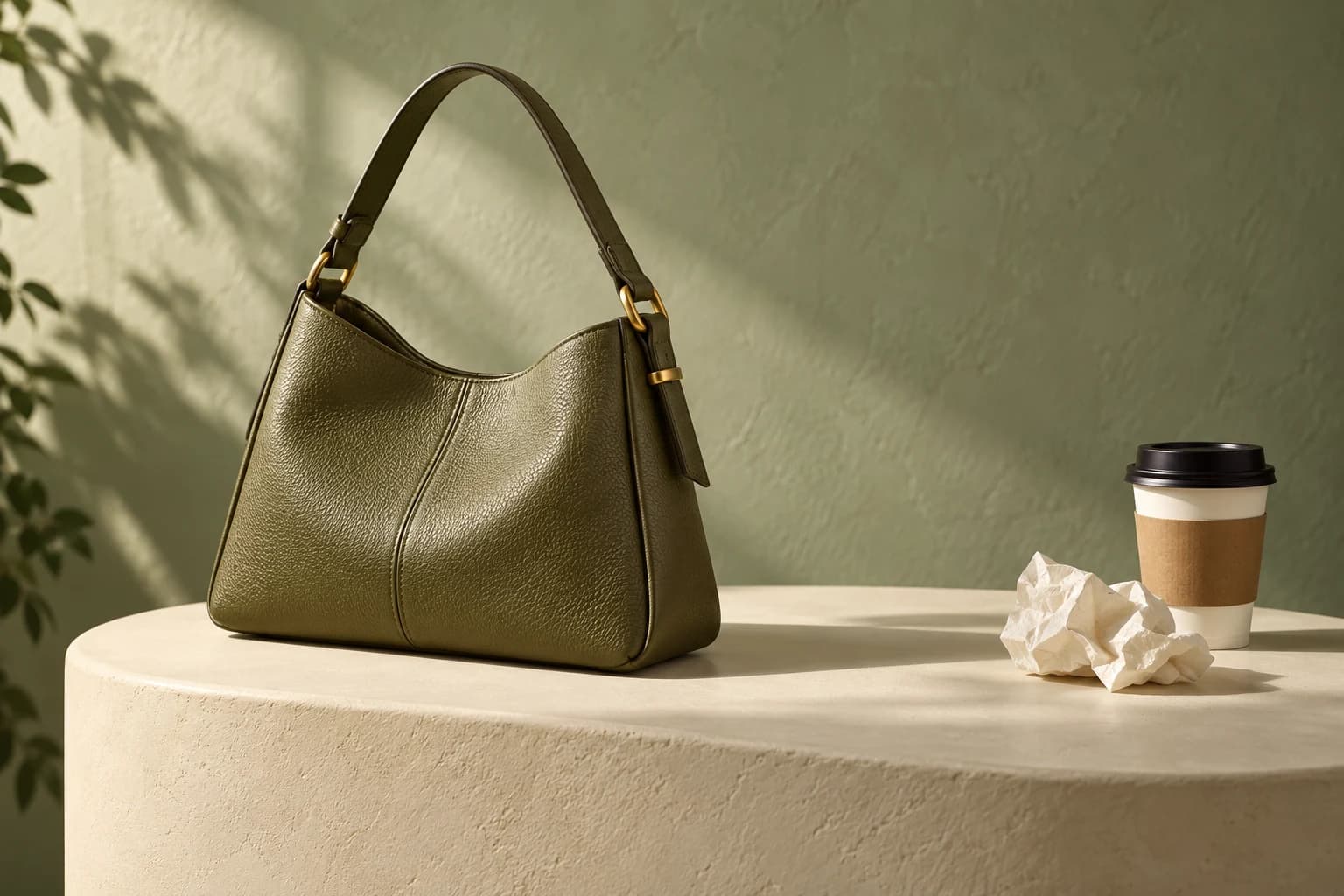
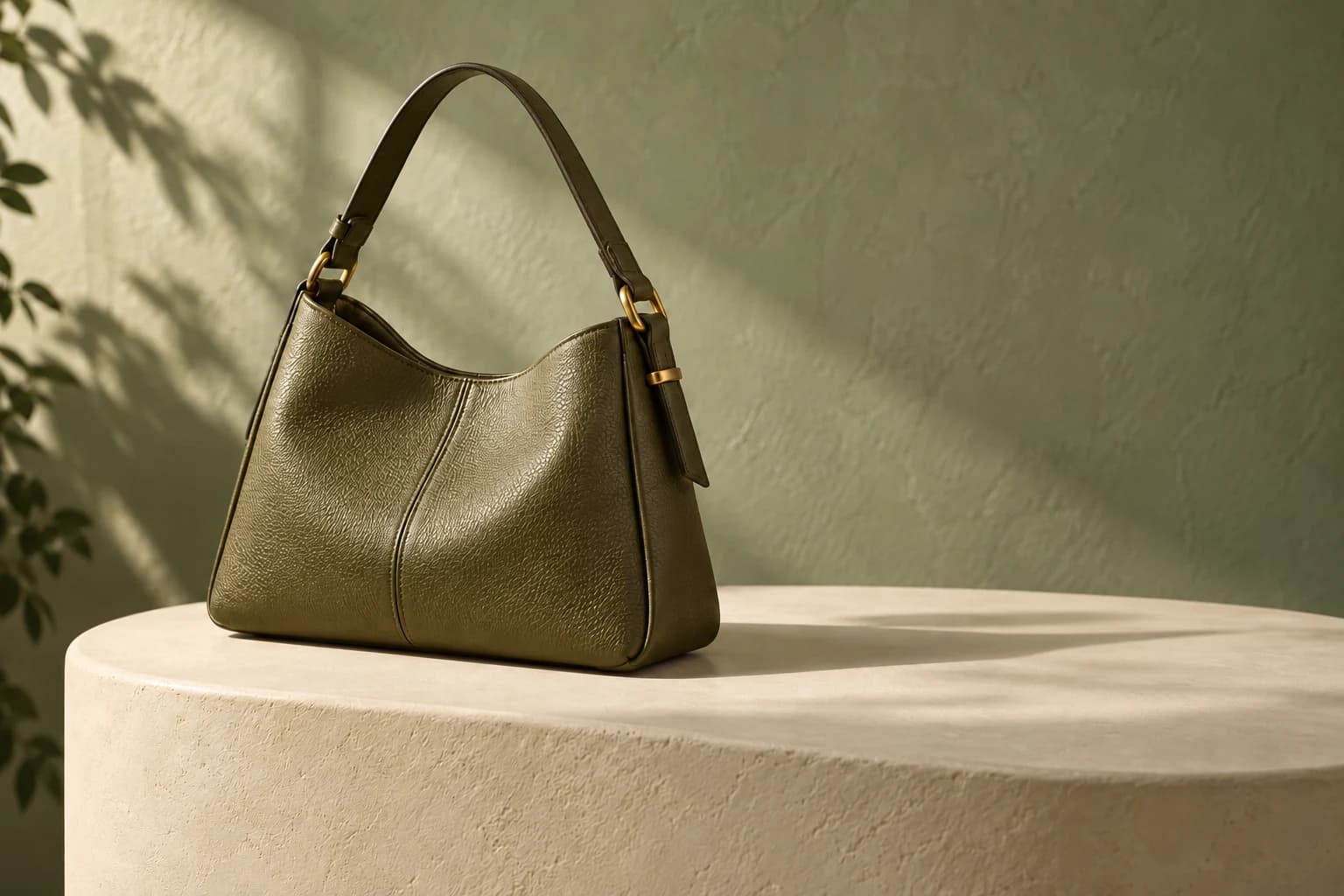
상품 배경 교체, 화면 잡동사니 정리, 가격과 프로모션 글자 수정.
위챗 공식 계정, 샤오홍슈 콘텐츠 이미지의 글자를 수정하고 이미지 확장으로 화면 비율을 조정합니다.
단체 사진 속 행인 제거, 흐린 사진 개선, 증명사진 배경 조정.
신규 가입 시 포인트를 지급해 이미지 편집기를 바로 무료로 체험할 수 있으며, 이후 매주 포인트를 한 번 더 지급합니다. 무료 사용 시 생성된 이미지 오른쪽 아래에 쿠쉬안 워터마크가 표시됩니다.
PNG와 JPG를 지원하며 한 장당 최대 20M입니다.
아니요. 웹페이지를 열면 바로 사용할 수 있으며 PC와 휴대폰 브라우저 모두 지원합니다.
'부분 수정'을 선택하고 이미지에서 조정할 위치를 클릭한 뒤 구체적인 요구를 입력하세요. 생성 후 결과를 확인하고 필요하면 요구를 추가해 계속 조정할 수 있습니다.
네. 이미지를 업로드한 뒤 '글자 수정'을 선택해 이미지 속 글자를 인식하고 대체 내용을 입력하세요. 포스터 문구, 상품 가격, 이벤트 정보 수정에 적합하며, 생성 후 확대해 글자와 레이아웃 효과를 확인하세요.
네. 레이어나 복잡한 선택 도구 없이 이미지를 올린 뒤 “배경을 흰색으로 바꿔줘”, “뒤에 있는 사람 지워줘”, “포스터 날짜를 수정해줘”처럼 자연스럽게 설명하면 AI가 온라인에서 바로 수정하며 미리보기 후 이어서 보완할 수 있습니다.
네. 상품 배경 제거 및 배경 교체, 인물 사진 자연스러운 보정과 불필요한 물체 지우기, 포스터·배너 속 문구와 가격 수정, 흐린 사진 화질 개선까지 한 공간에서 처리할 수 있습니다.
같은 작업 공간에서 세부 사항을 이어서 수정할 수 있습니다. 선명도를 유지하려면 가급적 깨끗한 원본 사진을 올리고 한 번에 1~2가지 요청에 집중하는 것이 좋으며, 완료 후 화질 개선 기능으로 더 선명하게 마무리할 수 있습니다.