品牌内容
一杯咖啡的 72 小时
 酷宣AI
根据内容AI实时生成排版,告别千篇一律的传统模板。
自动配图,一键复制到微信公众号;智能体驱动,AI对话式修改。
 图片/文件
招聘招生、节日祝福、美食生活,找到适合你的图文风格。
品牌内容
一杯咖啡的 72 小时
节日祝福
中秋节企业祝福
美食生活
城市早市美食探店
节气文化
寒露节气推文
社区通知
社区健康义诊通知
招聘招生
校园招聘启动推文
健康科普
儿童护眼健康科普
课程招生
语言学院招生简章
公众号排版使用教程
AI根据内容生成排版,完整编辑器随时调整。改一段、改整篇,都可以直接说。
粘贴现成文稿,或说明主题和读者。自己的配图可以通过「图片/文件」上传;需要保留原文,就一起说明。
用段落块工具条调整内容和样式,或直接和酷宣AI智能体对话。想改文字、图片还是排版,把要求说出来就行。
在工作台打开「分享与导出」,选择「复制到公众号」,再粘贴到微信公众号后台。预览检查图片与排版后发布。
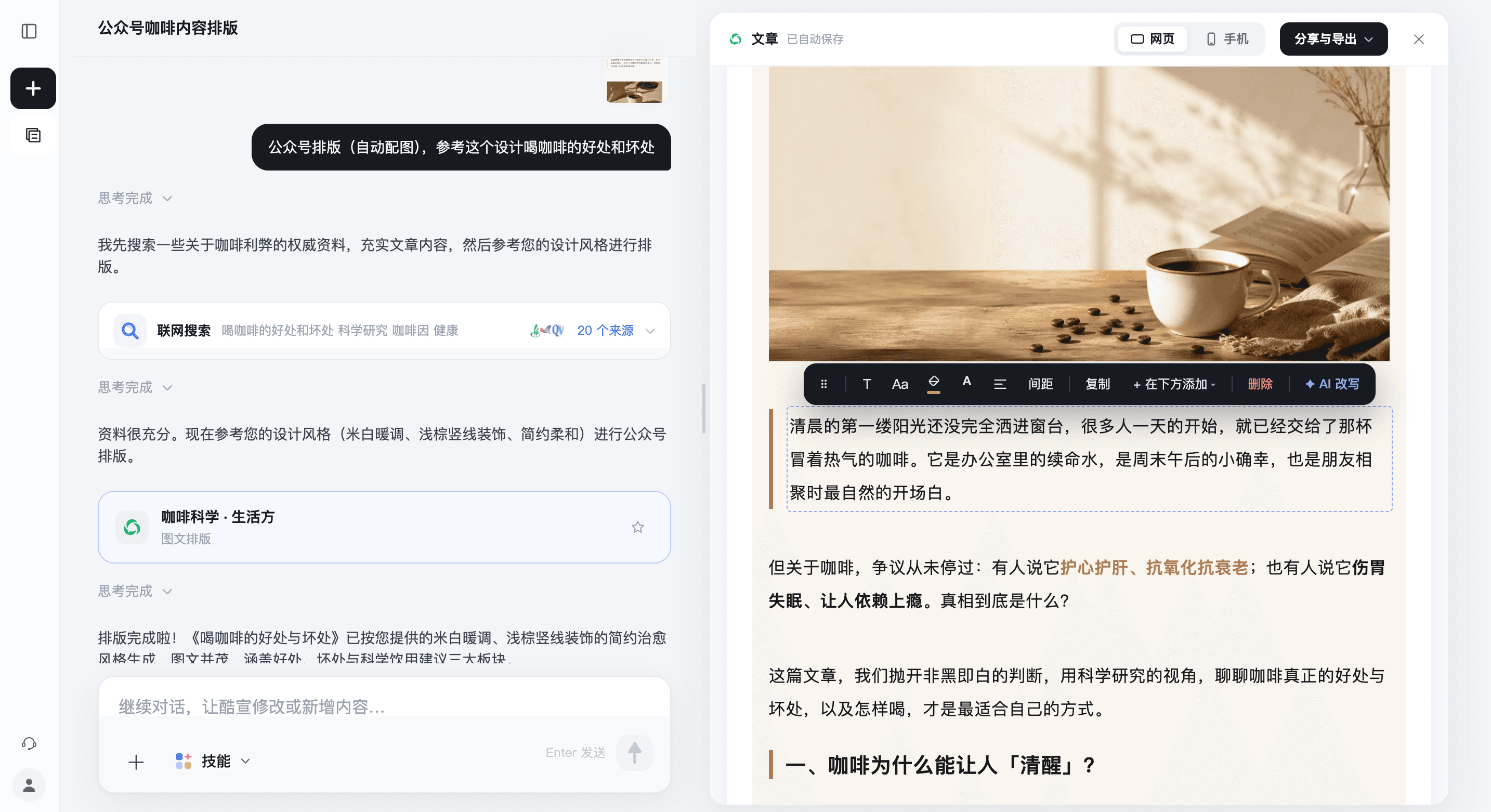
直接修改文字、字号、颜色和间距,拖拽调整段落顺序,插入或替换图片。需要AI帮忙时,在段落块工具条点击「AI 改写」,描述要求即可修改这一段。
“把这段写得更简洁,语气亲切一些,保留原意。”
在对话区告诉酷宣AI智能体,要改哪个段落、哪张配图,或整篇文章的配色和布局。把修改要求说清楚,查看结果后继续聊、继续改。
“把全文改成清爽的蓝白配色,段落间距大一点,正文内容不变。”
让AI为文章分别设计 2.35:1 横版与 1:1 方版公众号封面,再拼成一张图。两种比例各自安排标题与画面,减少裁剪时文字或主体被截掉的问题。
在对话中说「给这篇文章做公众号双封面」。下载后上传到公众号,横版选左侧,方版选右侧。
公众号文章排好后,在「分享与导出」中点击「小红书」,AI会基于文章生成笔记文案和配图,把同一篇内容变成适合小红书的表达。
生成后还能继续对话修改,确认内容后再发布。
了解AI小红书笔记生成下一篇,从这里开始
开始之前,你可能想知道
从第一段文字,
到一篇准备好发布的推文。
可以。直接粘贴正文,说明需要保留原文、只调整排版,也可以补充品牌配色和版式要求。生成后仍可在工作台检查和修改文字。
可以。在段落的块工具条中点击「AI 改写」,描述缩短、扩写或调整语气等要求后发送。也可以直接在对话区告诉酷宣AI智能体要修改哪个段落、怎么改。
可以。在对话区告诉酷宣AI智能体要修改什么,例如「把全文换成蓝白配色,段落间距大一点」。查看修改结果后,还能继续对话调整;想精细处理时,也可直接使用编辑器修改文字、图片和样式。
可以。登录后通过输入框的「图片/文件」上传素材,并说明图片用途和放置位置。也可以让酷宣AI 根据内容生成配图,生成后请检查图文是否符合发布需要。
在工作台打开完成的文章,点击「分享与导出」,选择「复制到公众号」,再粘贴到微信公众号后台编辑器。发布前用微信预览检查图片、间距和排版细节。
可以。在输入框里说明主题、读者和需要包含的信息,酷宣AI 可以协助起草并排版。涉及日期、地址、价格等事实信息,请提供准确内容并在发布前核对。
可以。新用户注册送免费积分,粘贴文稿或说出主题就能体验公众号排版。AI生成和AI修改使用账户积分,免费体验生成的配图带酷宣角标。
可以。手机端提供完整的编辑器功能,所有操作都能在手机上完成。为了获得更好的编辑体验,建议使用电脑(PC)操作。