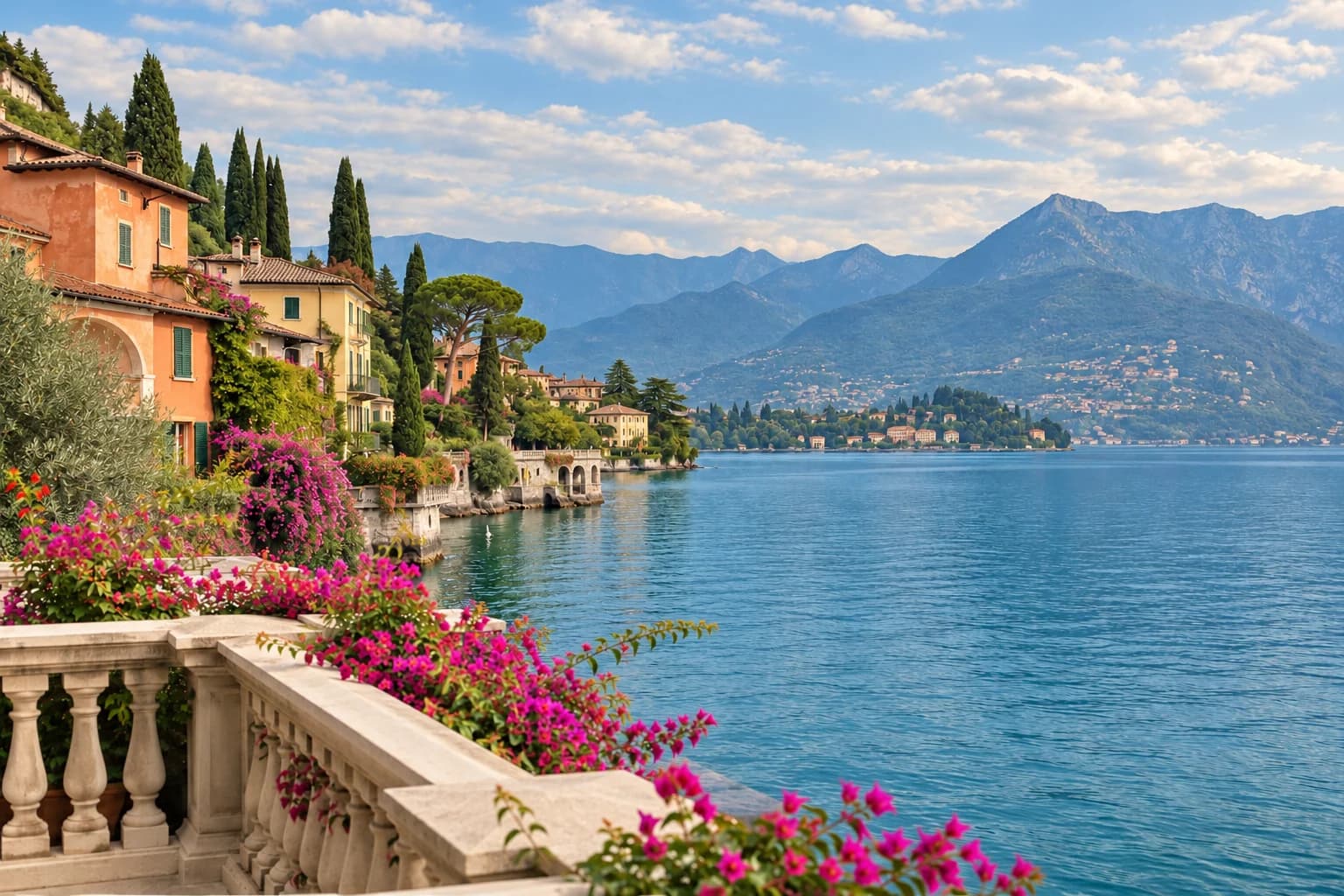
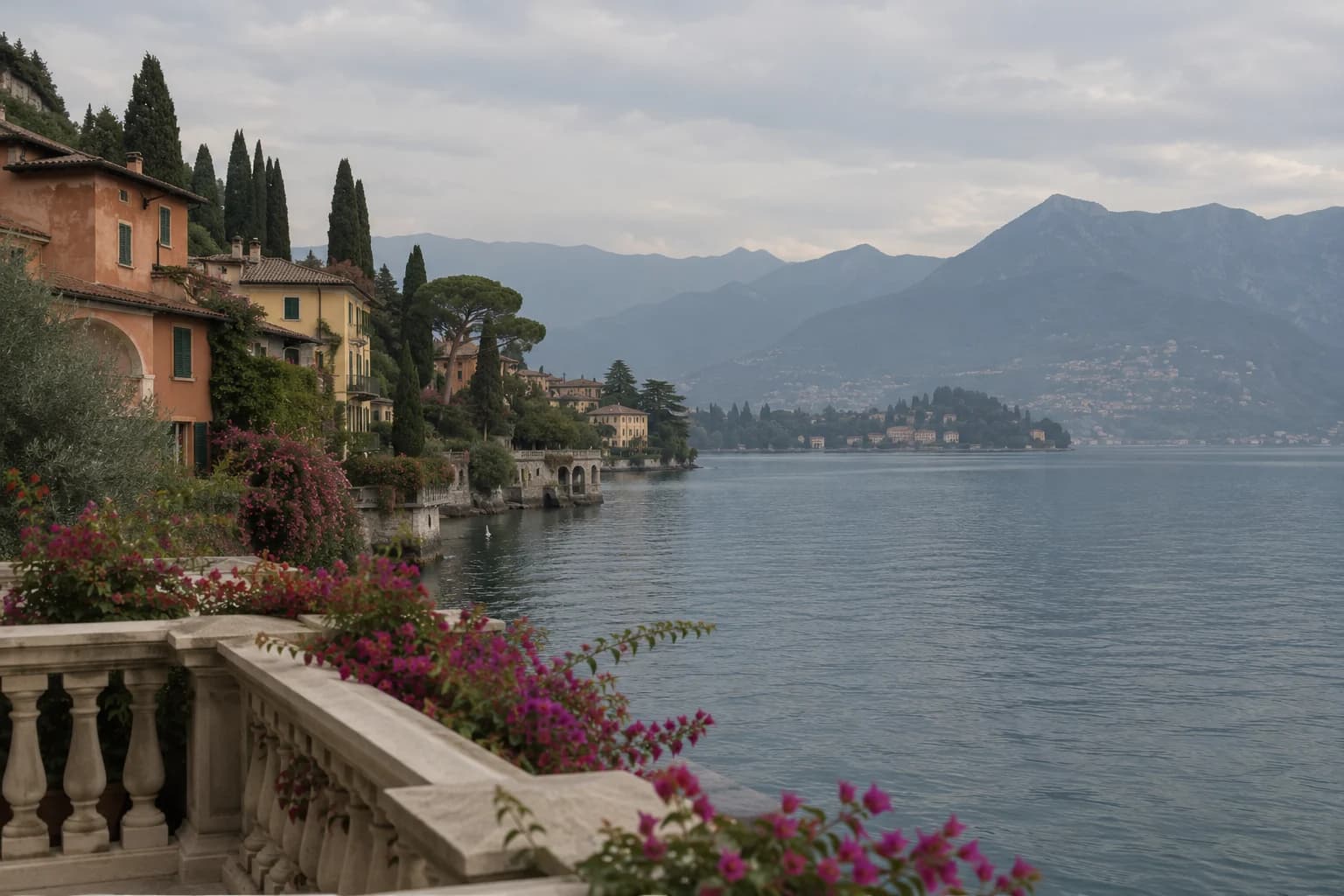
光と色彩
目の前のいい風景を、
アルバムへ。
曇りの日で暗く写った、逆光で暗くなった? 望む雰囲気を伝えれば、光を明るく、色彩を自然に透き通らせ、その瞬間の気持ちを残せます。
画面を明るくし、色彩を自然に透き通らせ、
元の構図はそのままに。
元の構図はそのままに。
オンライン写真美肌補正・ポートレートレタッチ
自然な肌補正と肌色の明るさ調整、ポートレートの光と影を最適化。
写真をアップロードしてワンクリック美肌補正。こだわりたい部分は細かく調整も可能。
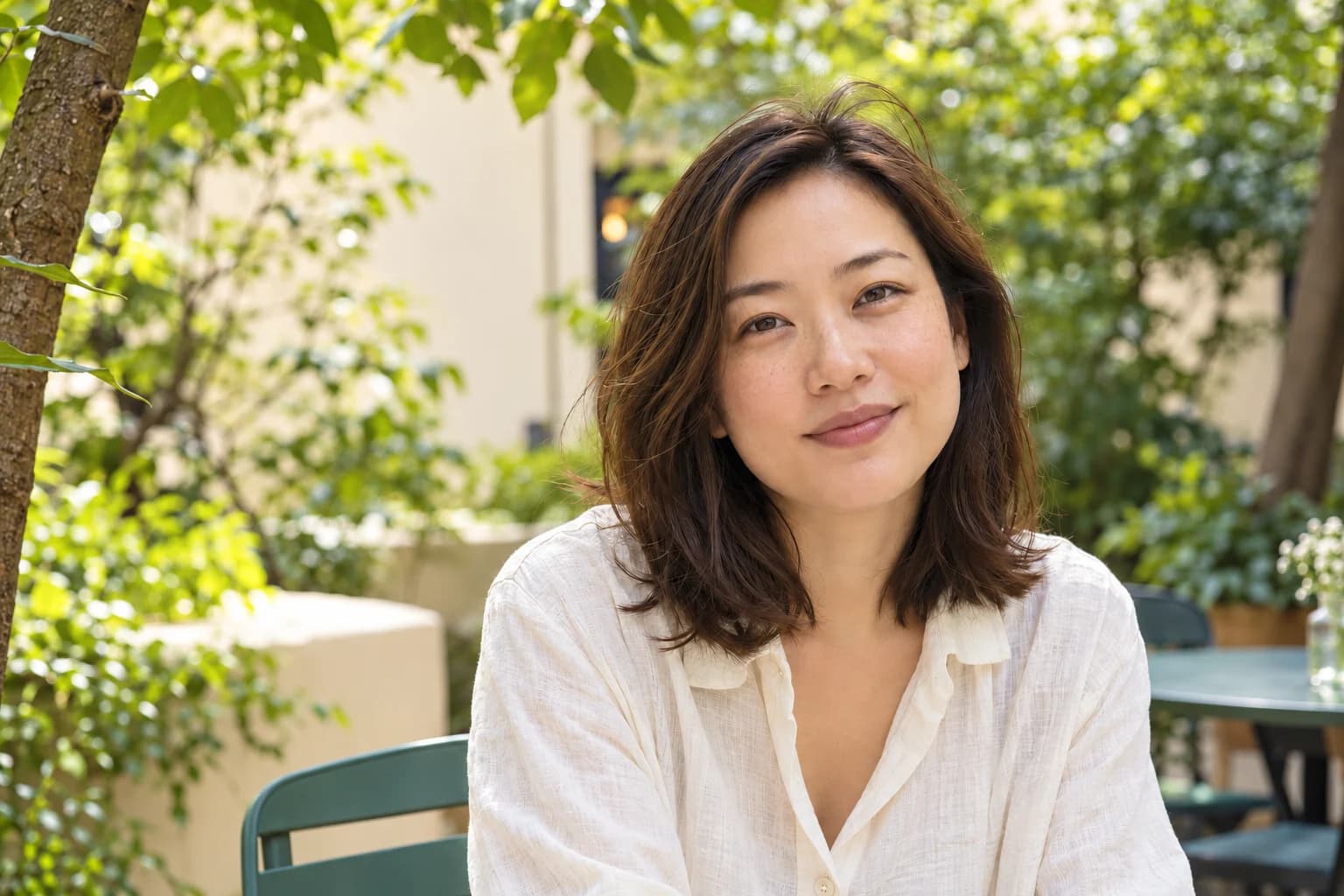
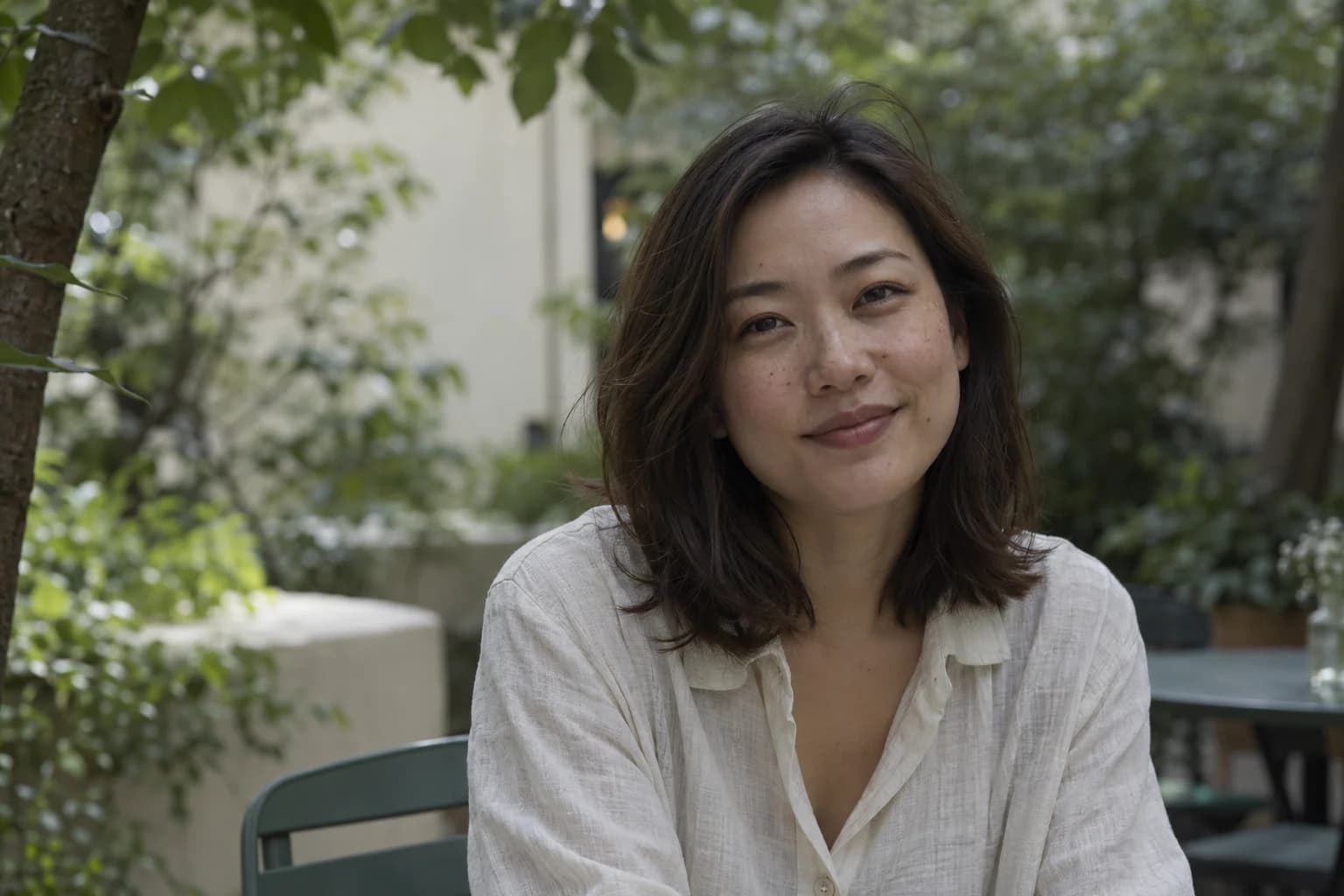
AI美肌補正のイメージ・自然なあなたを残す
美肌補正だけじゃない、どの一枚ももっと魅力的に
1枚のポートレートから、旅で消せない風景まで。
光と色彩
曇りの日で暗く写った、逆光で暗くなった? 望む雰囲気を伝えれば、光を明るく、色彩を自然に透き通らせ、その瞬間の気持ちを残せます。
このページはAIが生成したイメージです。実際の補正効果は元画像と要望によって異なります。
複雑なレタッチは覚えなくてOK
アルバムから選ぶか、そのままドラッグ。鮮明な元画像ほど自然な仕上がりになりやすいです。
そのまま開始しても、「そばかすを残す」「暖かめに」などの希望を添えれば、より理想に近づきます。
ワークスペースで補正後の画像を確認。物足りなければ、調整したい点を続けて伝えてください。
いい写真には、もう少し好きになれる価値がある
始める前に、知っておきたいこと
レタッチの迷いを少し減らし、
シェアする気持ちを少し増やす。
はい。新規登録で無料ポイントが付与され、ログイン後にポイントを使ってオンライン写真美肌補正を体験できます。サンプルの閲覧、画像の選択、要望の入力では生成は実行されず、美化を開始をクリックしてからタスクが送信されます。
ポートレートをアップロードした後、「自然な肌補正、肌色を明るく、肌の質感を保つ」などの要望を入力できます。光だけを調整したり、部分的な小さな肌悩みを柔らかくしたりすることも指定できます。写真美肌補正は自撮り、プロフィール画像、日常のポートレートに適しており、実際の効果は元画像と説明によって異なります。
既定では自然な明るさ調整、光と色の最適化を中心とし、人物の顔立ちと肌の質感を保ちます。「そばかすを残す」「肌補正をしない」などの要望も追加できます。AI生成により細部が変わる場合があるため、ダウンロード前に期待どおりか確認してください。
旅行の風景、日常のスナップ、料理、商品写真などを試せます。アップロード後に「暗部を明るく」「色を透明感のある感じに」「商品の元の色を保つ」など、希望の効果を説明すると、AIが要望に沿って調整します。
美肌補正ソフトのダウンロードは不要で、PCとスマホのブラウザのどちらでも写真をアップロードして使えます。JPG、PNG、WebPに対応し、1枚最大20 MBです。できるだけ鮮明な元画像をアップロードしてください。暗すぎる写真や著しくぼやけた写真は、すべての細部を復元できない場合があります。
ワンクリック美化は肌色、光、色、全体の見た目を重視し、画像の高画質化はぼやけや鮮明さの問題を重視します。主に低画質画像を改善したい場合は「画像の高画質化」ツールをご利用ください。
はい。送信後はワークスペースで結果を確認し、満足したらダウンロードして保存できます。さらに調整したい場合は「光を柔らかく」「彩度を下げる」などの要望を続けて伝え、修正を続けられます。