ブランドコンテンツ
一杯のコーヒーの72時間
内容に合わせてAIがリアルタイムにレイアウトを生成。ありきたりなテンプレートとはお別れ。
画像も自動生成し、ワンクリックでWeChat公式アカウントへコピー。エージェント駆動でAIと対話しながら修正できます。
採用・募集、季節の挨拶、グルメ・暮らしなど、あなたに合ったスタイルが見つかります。
ブランドコンテンツ
一杯のコーヒーの72時間
季節のご挨拶
中秋節の企業メッセージ
グルメ・暮らし
街の朝市グルメ探訪
節気文化
寒露の節気記事
地域のお知らせ
地域健康無料診療のお知らせ
採用・募集
キャンパス採用開始の記事
健康解説
子どもの目の健康の解説
講座募集
語学学院の募集要項
WeChat公式アカウント記事レイアウトの使い方
AIが内容に合わせてレイアウトを生成し、フルエディターでいつでも調整。一部分も全体も、話しかけるだけで修正できます。
完成した原稿を貼り付けるか、テーマと読者を伝えてください。自分の画像は「画像/ファイル」からアップロードできます。原文を残したい場合はその旨もお伝えください。
段落ブロックのツールバーで内容やスタイルを調整するか、Kuxuan AIエージェントと直接対話。テキスト、画像、レイアウトのどこを変えたいか伝えるだけです。
ワークスペースで「共有とエクスポート」を開き、「公式アカウントへコピー」を選んで、WeChat公式アカウントの管理画面に貼り付けます。プレビューで画像とレイアウトを確認してから公開してください。
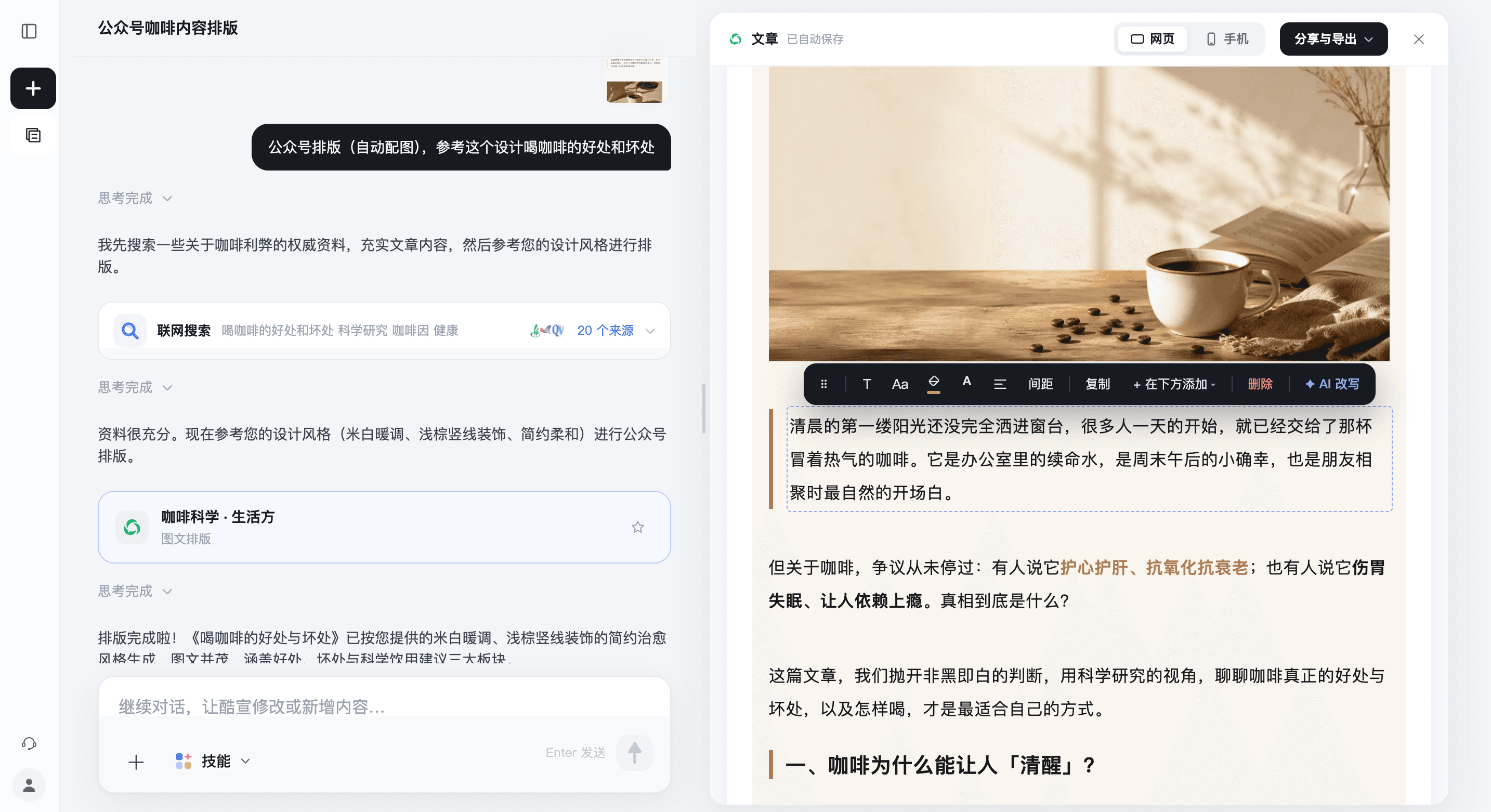
テキスト、文字サイズ、色、間隔を直接編集し、段落をドラッグで並べ替え、画像を挿入・差し替えできます。AIの助けが必要なときは、段落ブロックのツールバーで「AI書き換え」をクリックし、要望を伝えればその段落を修正できます。
「この段落をもっと簡潔に、親しみやすい口調で、意味は変えずに。」
対話エリアでKuxuan AIエージェントに、どの段落、どの画像、または記事全体の配色やレイアウトを変えたいか伝えます。修正の要望を明確に伝え、結果を確認しながら対話と修正を続けられます。
「記事全体を爽やかな青白の配色に、段落の間隔を広めに、本文はそのままで。」
Kuxuan AIが生成するWeChat公式アカウントのカバーは、横長と正方形の2種類のレイアウトを自動で含みます。配色とスタイルは統一され、タイトルと主体はそれぞれのレイアウトに合わせて調整。カバーをアップロードすれば両方の比率に対応できます。
Kuxuan AIに記事のテーマや希望するカバーのスタイルを伝えるだけで、横長と正方形をまとめて用意。繰り返しの調整やトリミングの手間を減らせます。
WeChat公式アカウントの記事をレイアウトしたら、「共有とエクスポート」で「小紅書」をクリック。AIが記事をもとにノートの文案と画像を生成し、同じ内容を小紅書に適した表現に変換します。
生成後も対話で修正を続けられ、内容を確認してから公開できます。
AI小紅書ノート生成について次の記事はここから
始める前に知りたいこと
最初の一文から、
公開できる記事へ。
できます。本文を直接貼り付け、原文を保持してレイアウトのみ調整したい旨を伝えてください。ブランドの配色やレイアウトの要望も追加できます。生成後もワークスペースで確認し、テキストを修正できます。
できます。段落のブロックツールバーで「AI書き換え」をクリックし、短縮・加筆・語調の調整などの要望を書いて送信してください。会話エリアでKuxuan AIエージェントにどの段落をどう直すか直接伝えることもできます。
できます。会話エリアでKuxuan AIエージェントに修正内容を伝えてください。例:「全文を青と白の配色に、段落の間隔を広めに」。結果を確認した後も会話を続けて調整でき、細かく調整したい場合はエディタでテキスト・画像・スタイルを直接編集できます。
できます。ログイン後、入力欄の「画像/ファイル」から素材をアップロードし、画像の用途と配置位置を伝えてください。Kuxuan AIに内容に合わせた画像を生成させることもできます。生成後は公開に適した内容かご確認ください。
ワークスペースで完成した記事を開き、「共有と書き出し」をクリックして「公式アカウントにコピー」を選び、WeChat公式アカウントの管理画面エディタに貼り付けてください。公開前にWeChatのプレビューで画像・間隔・レイアウトの細部を確認しましょう。
できます。入力欄にテーマ、読者、含めたい情報を伝えると、Kuxuan AIが下書きとレイアウトを支援します。日付・住所・価格などの事実情報は正確な内容を提供し、公開前にご確認ください。
できます。新規登録で無料ポイントが付与され、原稿を貼り付けるかテーマを伝えるだけで公式アカウントのレイアウトを体験できます。AI生成とAI修正はアカウントのポイントを使用し、無料体験で生成した画像にはKuxuanのウォーターマークが付きます。
できます。スマホ版でもエディタの全機能が使え、すべての操作をスマホで行えます。より快適に編集するにはパソコン(PC)での操作をおすすめします。