AI画像生成ツール
GPT Image 2.6やNano Banana 2.1で、テキストや参考画像から画像を生成。同じ会話で修正を重ね、気に入った画像をダウンロードできます。
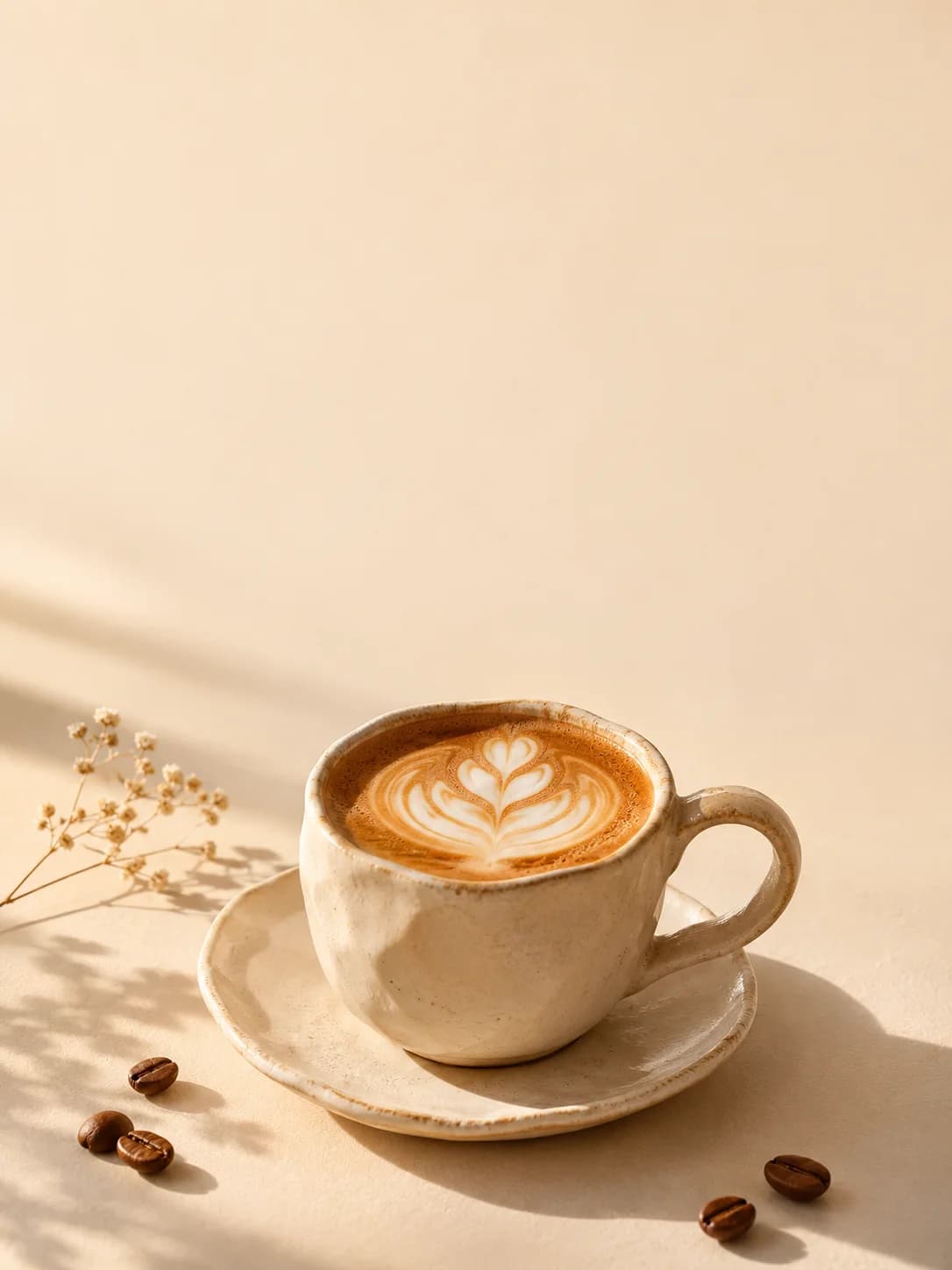
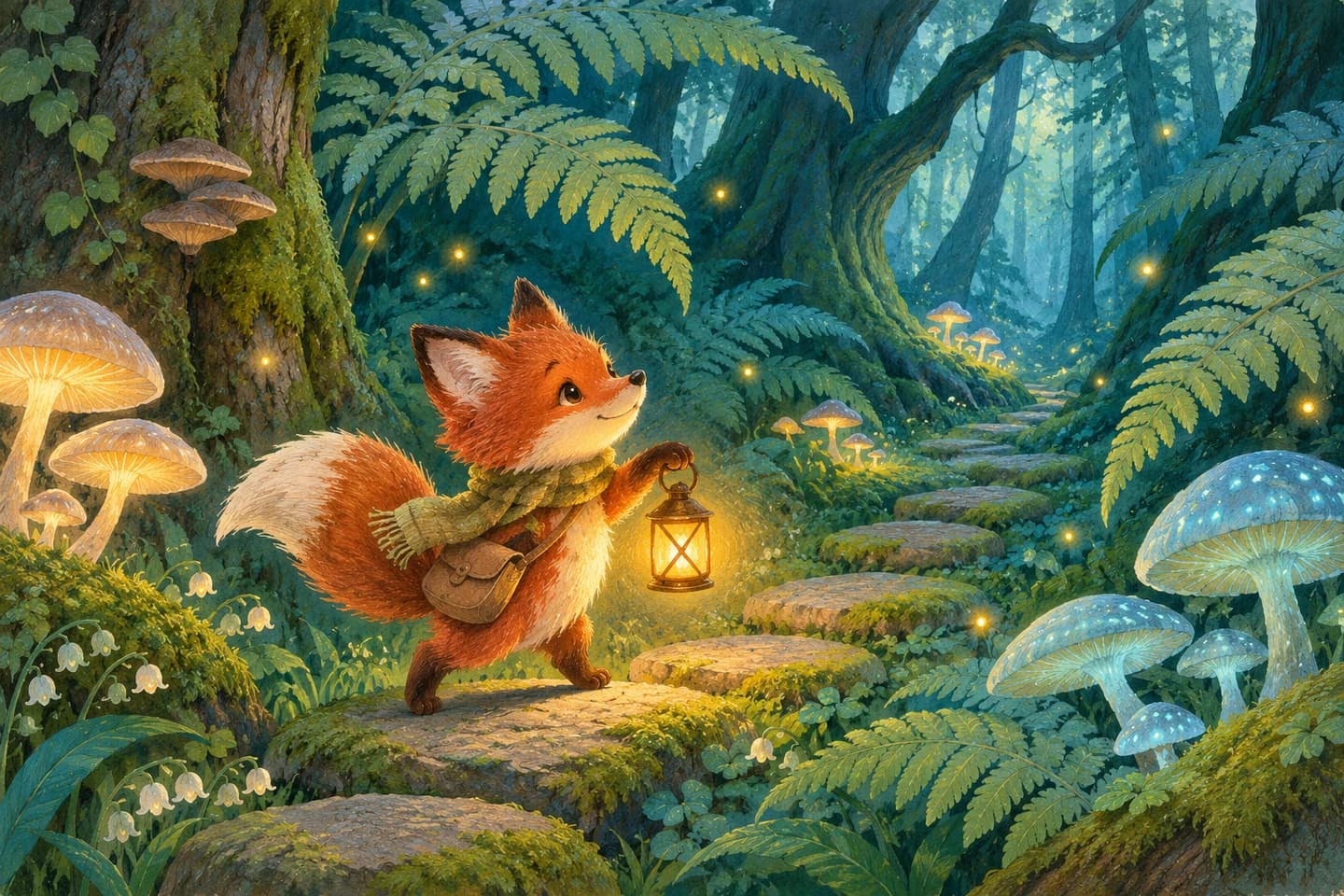
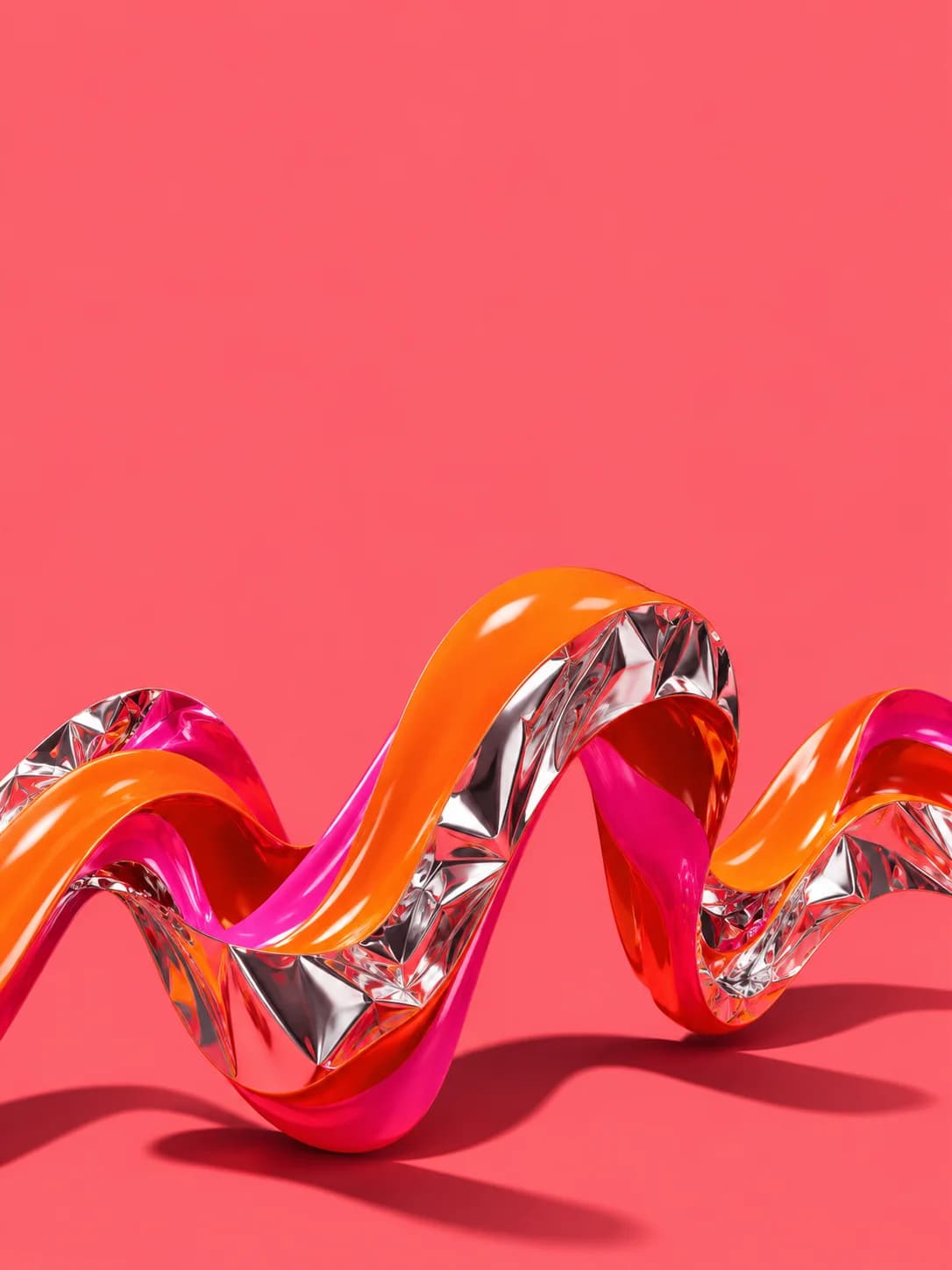
AIイラスト・画像生成の作例
GPT Image・Nano Bananaで画像を生成する方法
GPT Imageのテキストから画像生成
入力欄で画像生成モデルを選び、被写体、背景、画風、光、縦横比を指定します。写真やイラストの作例から始めることもできます。
参考画像から新しい画像を生成
商品写真や画風の参考画像を追加することもできます。残したい外観、色、構図を伝えて、新しい画像を作成します。
生成した画像を編集・保存
同じチャットで背景、色、細部を調整します。画像全体を確認し、仕上がりに納得したらダウンロードできます。
AI画像生成についてのよくある質問
文章だけで画像を生成できますか?
はい。被写体、場所、画風、光を説明すれば始められます。参考画像の追加は任意です。
参考画像を使って修正できますか?
商品画像、写真、画風の参考をアップロードし、残す部分と変更する部分を伝えてください。重要な細部は生成後に確認してください。
無料で使えますか?
生成と修正にはクレジットを使用します。利用できる残高や機能は現在のアカウントとプランにより異なり、ログイン後に確認できます。
どの形式でダウンロードできますか?
ワークスペースで提供される画像ファイルを保存できます。プレビューや追加修正にも対応します。PSDやレイヤー付きベクターファイルの出力は約束していません。
GPT Image 2.6とNano Bananaはどう切り替えますか?
入力欄の下部にあるモデル名を選ぶと、GPT Image 2.6とNano Banana 2.1を切り替えられます。選択後、テキストや参考画像を送信してください。