Aller à la retouche en ligne

Retouche photo en ligne · Retouche portrait

Retouche de portrait avec l’IA
Un résultat naturel.

Lissage naturel, teint éclatant, lumière et ombres du portrait optimisés.
Importez une photo, retouchez en un clic ou affinez selon vos besoins.

Ou glissez l'image iciJPG / PNG / WebP · 20 Mo max

Pas de photo ? Essayez
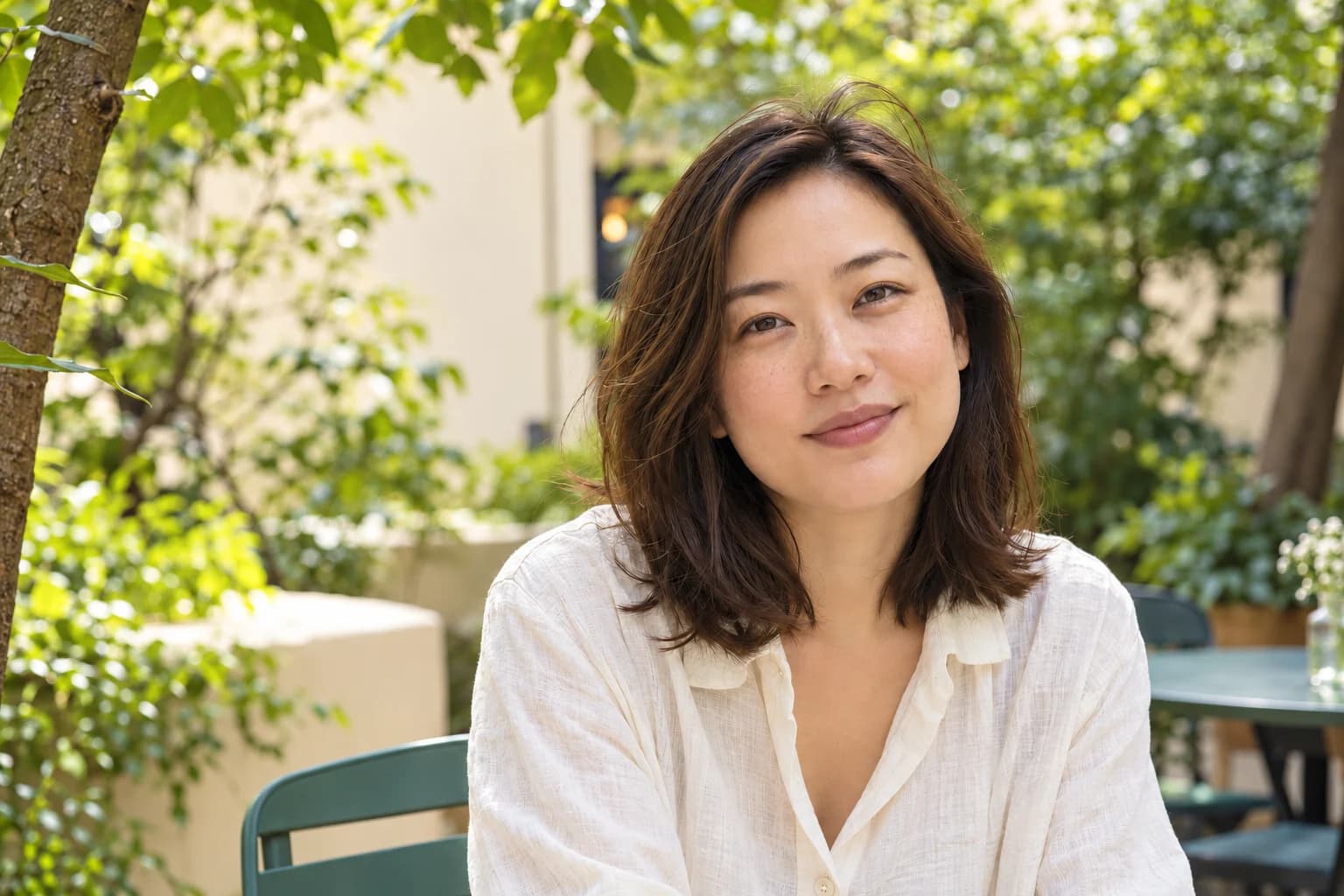
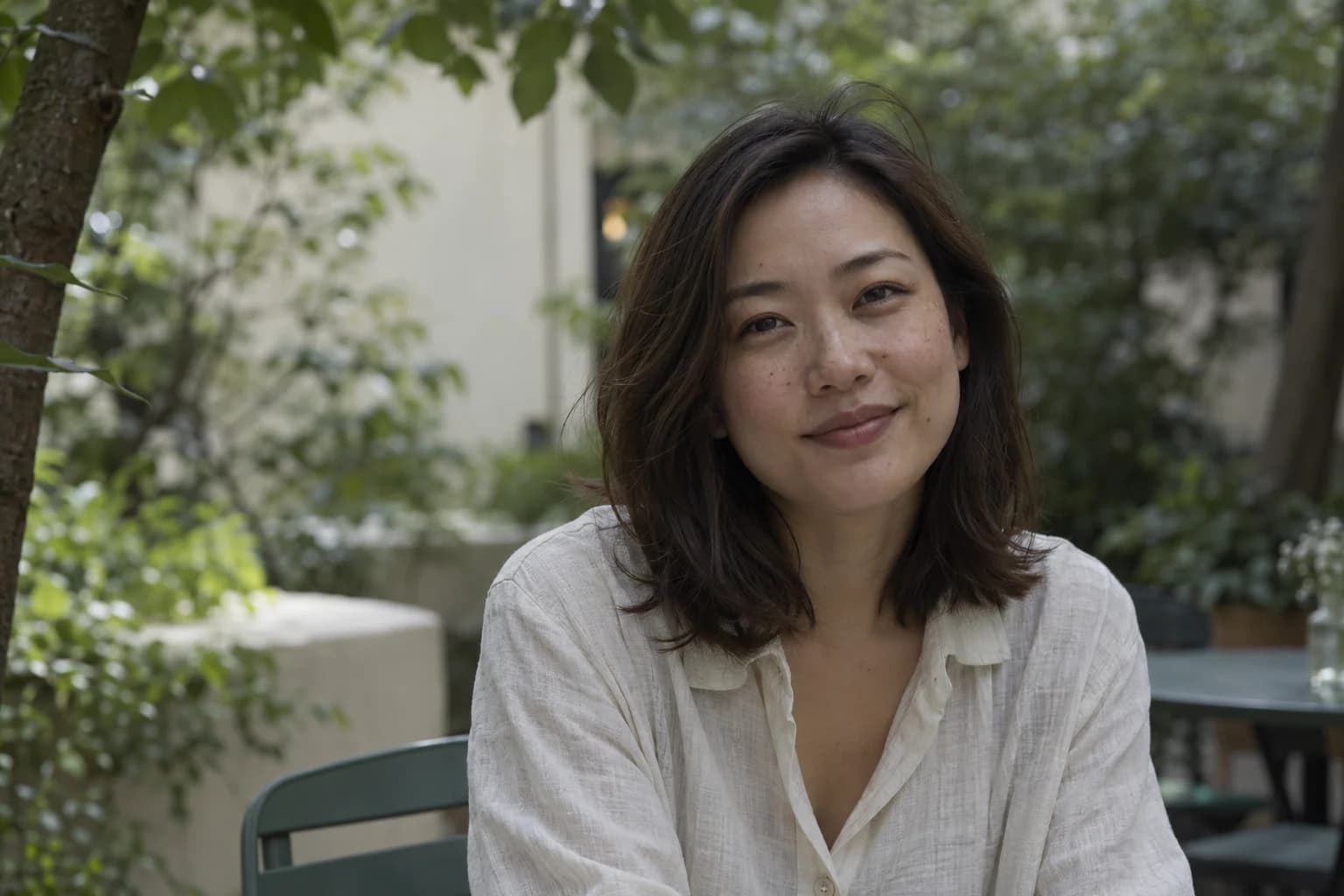
Comparaison avant/après retouche portrait
Exemple de retouche portrait IA, lissage naturel et teint éclairci, aperçu après embellissement
Exemple de retouche portrait IA, lissage naturel et teint éclairci, aperçu avant embellissement

Aperçu de la retouche IA · restez naturel

Sans installation, directement en ligneDécrivez vos envies, sans régler de paramètresRésultat téléchargeable et modifiable

Plus que la retouche : chaque photo peut être plus belle

Ramenez une belle lumière dans vos photos.

D'un portrait aux paysages de voyage qu'on n'ose pas supprimer.

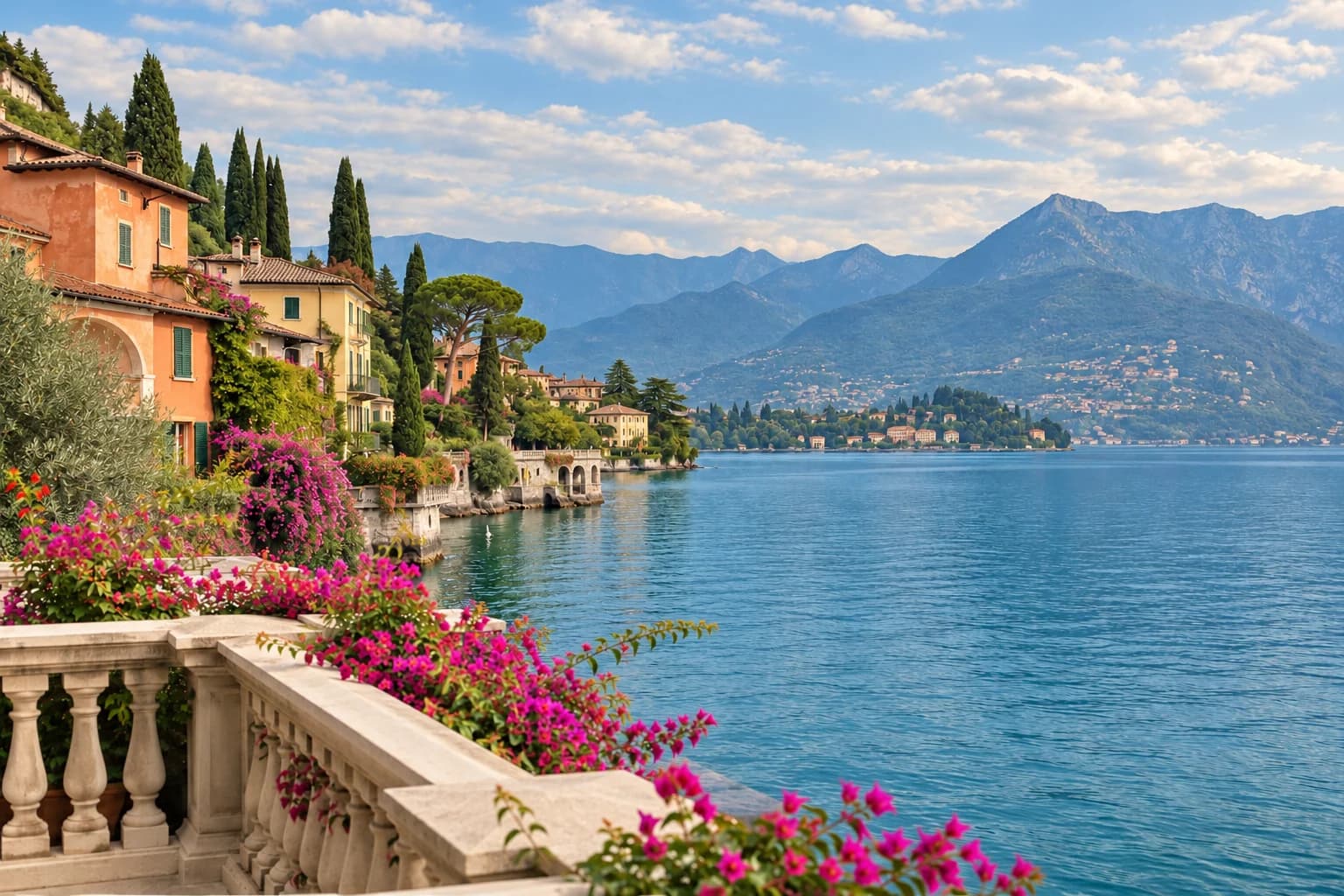
Photo de voyage d'un village au bord du lac, fleurs et montagnes au loin, aperçu après embellissement
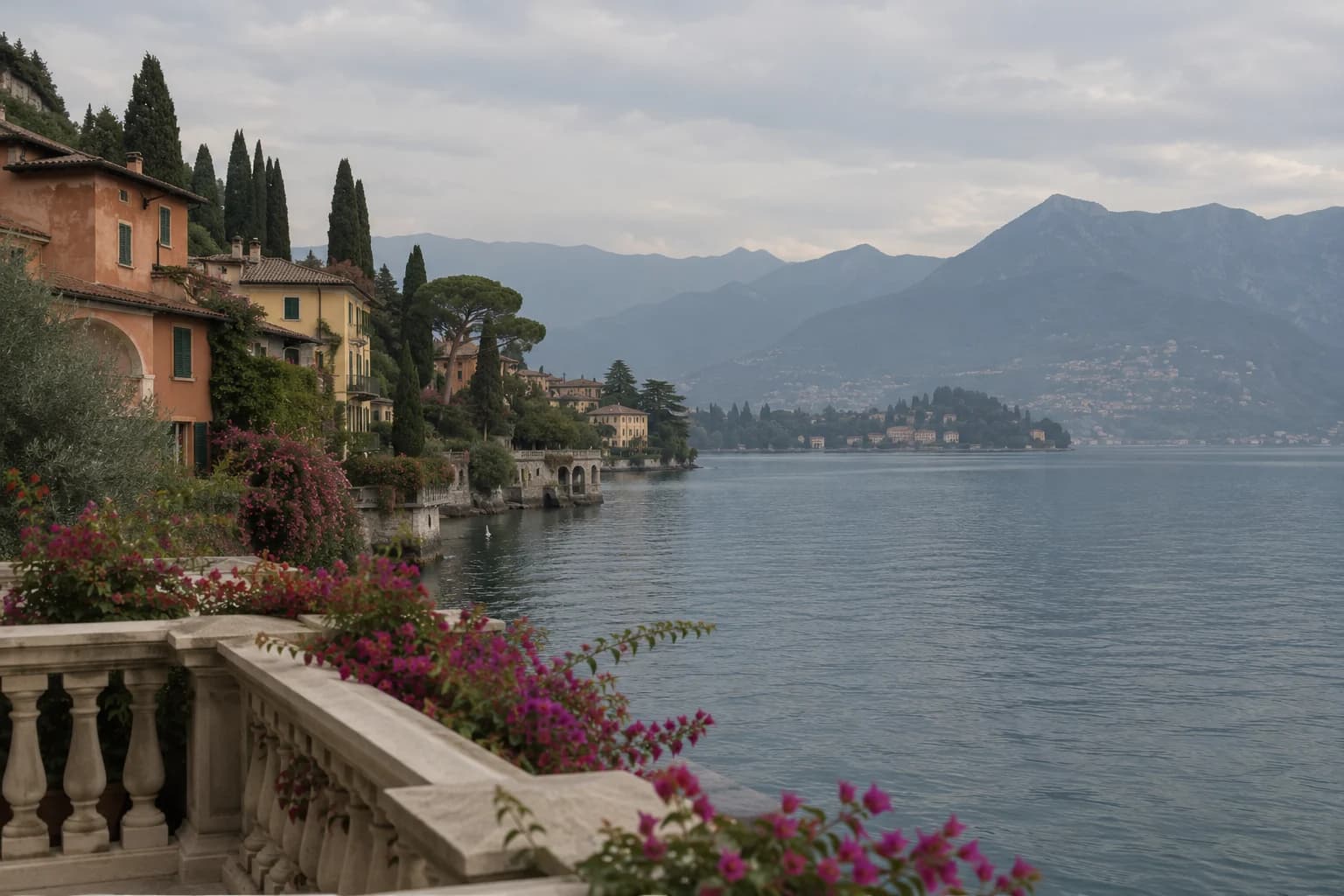
Photo de voyage d'un village au bord du lac, fleurs et montagnes au loin, aperçu avant embellissement

Lumière et couleurs

Rendez au album
les beaux paysages.

Photo grise par temps couvert, sombre à contre-jour ? Décrivez l'ambiance souhaitée : plus de lumière, des couleurs plus claires, pour garder l'émotion de l'instant.

Éclaircir l'image, des couleurs naturelles et lumineuses,
en conservant la composition d'origine.

Aperçus générés par IA. Le résultat réel varie selon l'image et les consignes.

Pas besoin de maîtriser la retouche complexe

Comment retoucher une photo avec l'IA ?

  1. 01

    Importer votre photo

    Choisissez une image dans la galerie ou glissez-la. Une image nette d'origine donne un résultat plus naturel.

  2. 02

    Retouche en un clic ou consignes

    Lancez directement, ou ajoutez des précisions comme « garder les taches de rousseur » ou « plus chaud » pour affiner le rendu.

  3. 03

    Vérifier le résultat et télécharger

    Consultez l'image retouchée dans l'atelier. Pas satisfait ? Continuez à décrire ce que vous voulez ajuster.

Une bonne photo mérite d'être aimée davantage

Pour que la prochaine photo soit naturellement réussie.

Avant de commencer, ce que vous voulez savoir

Questions fréquentes sur la retouche photo IA

Moins d'hésitation en retouche,
plus d'envie de partager.

Peut-on essayer la retouche beauté IA gratuitement ?

Oui. Les nouveaux utilisateurs reçoivent des crédits gratuits à l'inscription et peuvent les utiliser pour essayer la retouche photo en ligne. Parcourir les exemples, choisir une image et rédiger les consignes ne lance pas de génération ; la tâche n'est soumise qu'après un clic sur « Lancer l'embellissement ».

La retouche beauté IA peut-elle lisser la peau et éclaircir le teint ?

Après l'import d'un portrait, vous pouvez demander « lissage naturel, teint éclairci, texture de peau conservée », ou préciser de ne régler que la lumière ou d'adoucir de petits défauts locaux. La retouche photo convient aux selfies, aux avatars et aux portraits du quotidien ; le résultat dépend de l'image et de la description.

La retouche portrait modifie-t-elle mes traits ?

Par défaut, l'outil privilégie un éclaircissement naturel, l'optimisation de la lumière et des couleurs, en conservant les traits et la texture de la peau. Vous pouvez aussi ajouter « conserver les taches de rousseur » ou « ne pas lisser la peau ». La génération IA peut modifier des détails : vérifiez le résultat avant de télécharger.

Outre les portraits, quelles images peut-on embellir ?

Paysages de voyage, photos du quotidien, plats et produits : tout est possible. Après l'import, décrivez l'effet voulu, par exemple « éclaircir les zones sombres », « des couleurs plus lumineuses » ou « conserver les couleurs d'origine du produit ».

Faut-il télécharger un logiciel ? Quels formats sont pris en charge ?

Aucun logiciel de retouche à télécharger : l'import fonctionne sur ordinateur et sur navigateur mobile. JPG, PNG et WebP sont pris en charge, jusqu'à 20 Mo par image. Privilégiez une image nette d'origine ; une photo trop sombre ou très floue peut ne pas restituer tous les détails.

Quelle différence entre embellissement en un clic et amélioration de la netteté ?

L'embellissement en un clic agit sur le teint, la lumière, les couleurs et le rendu global ; l'amélioration de la netteté cible le flou et la qualité d'image. Pour surtout améliorer une image de faible qualité, utilisez l'outil « Améliorer la netteté ».

Peut-on encore modifier et télécharger après l'embellissement ?

Oui. Après soumission, consultez le résultat dans l'espace de travail et téléchargez-le si vous êtes satisfait. Pour ajuster, ajoutez des consignes comme « une lumière plus douce » ou « réduire la saturation » et continuez à modifier.