Générateur d’images IA
Créez des images à partir de texte ou de références avec GPT Image 2.6 ou Nano Banana 2.1. Affinez le résultat dans la même conversation, puis téléchargez-le.
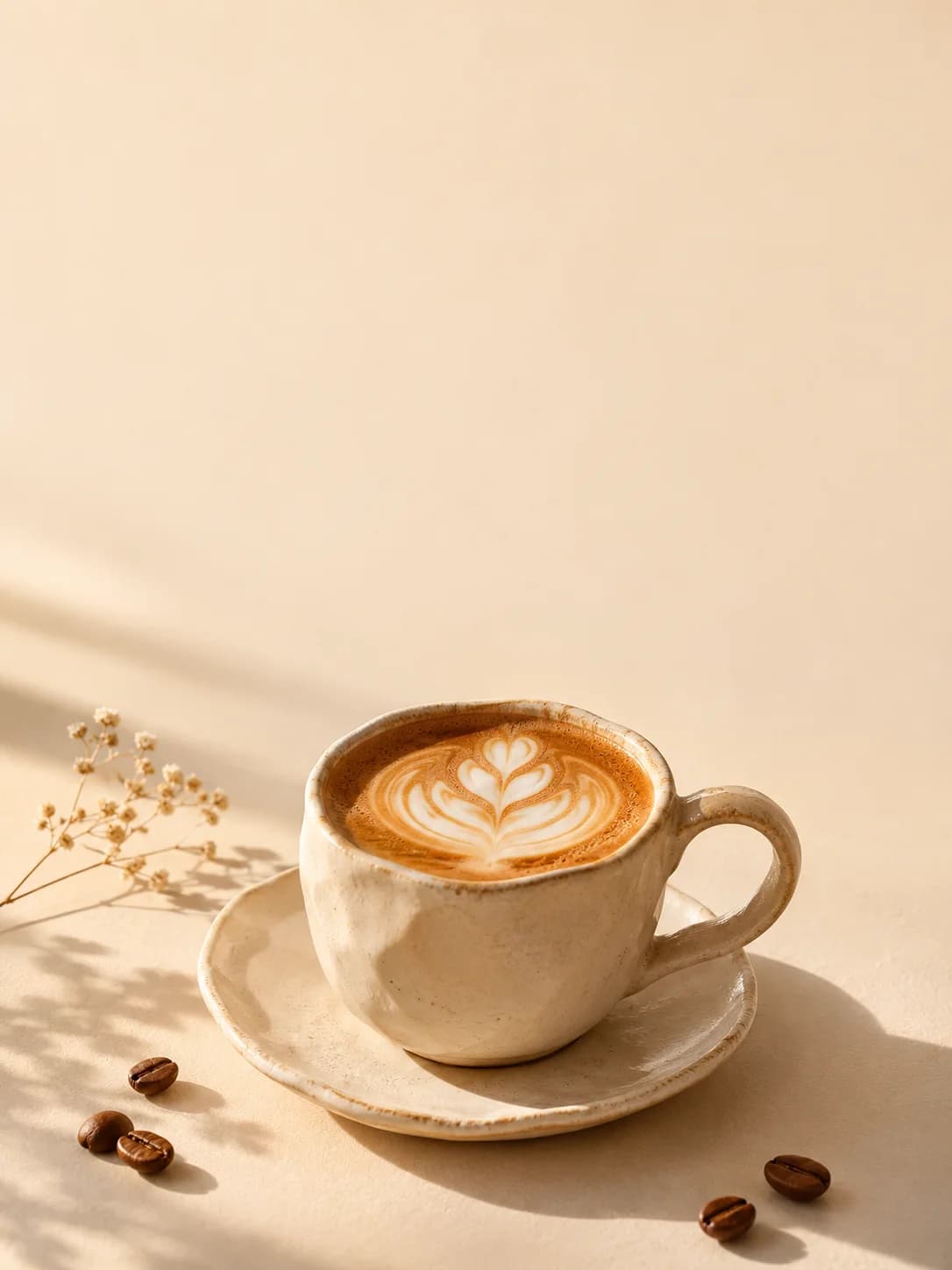
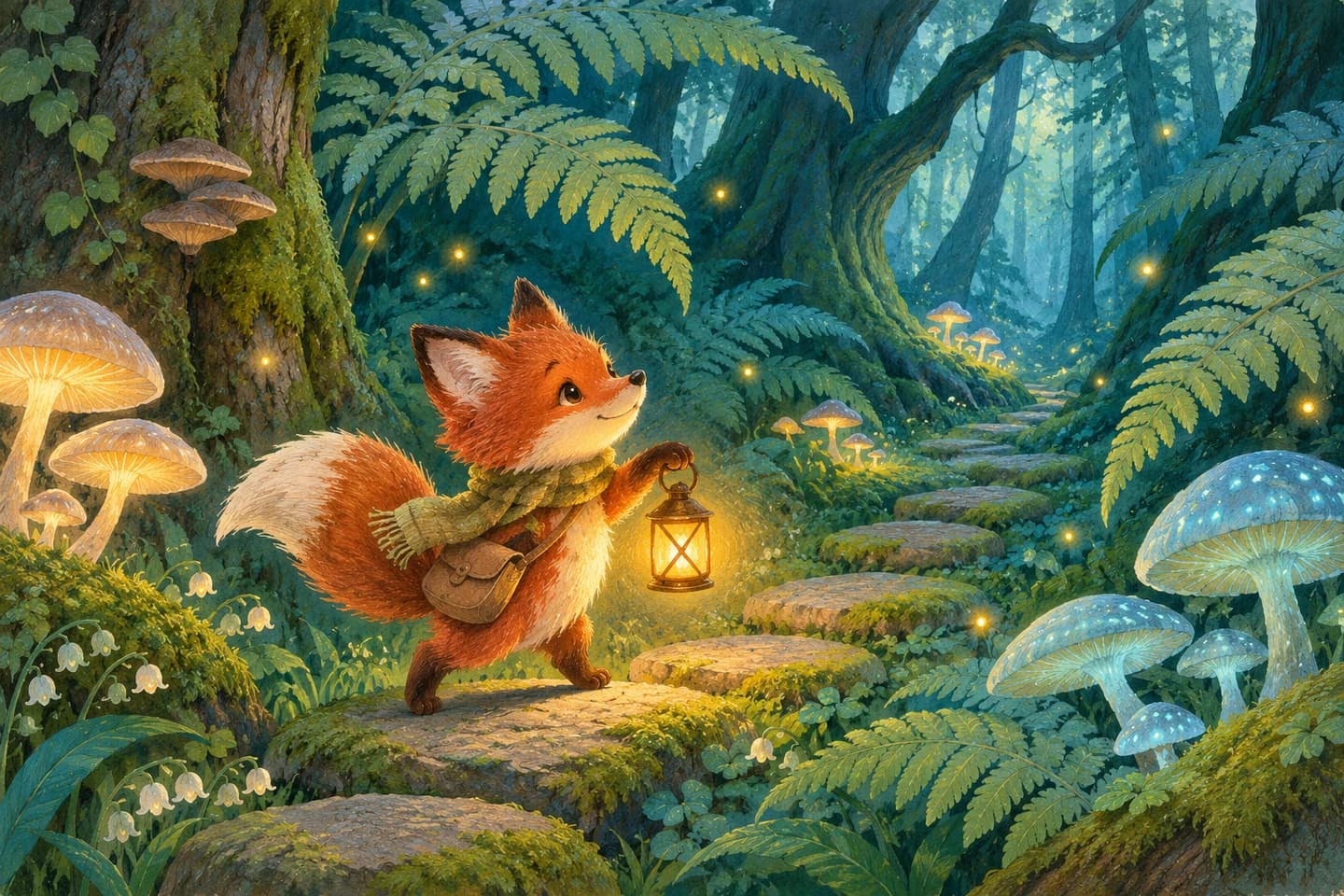
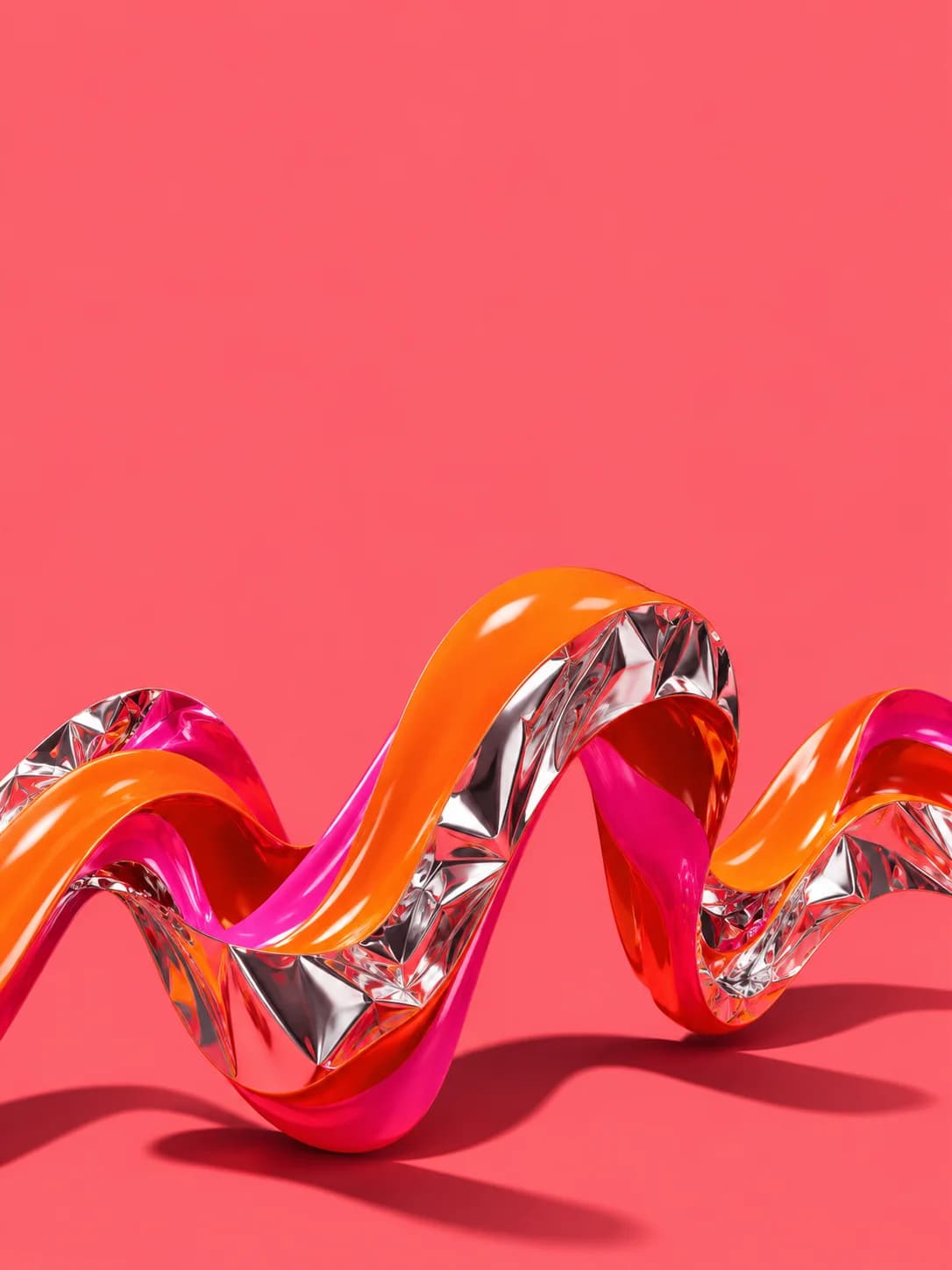
Exemples d’images et d’art générés par IA
Comment créer des images avec GPT Image ou Nano Banana
Du texte à l’image avec GPT Image
Choisissez un modèle dans la zone de saisie, puis décrivez le sujet, la scène, le style, la lumière et le format. Vous pouvez aussi partir d’un exemple de photo ou d’illustration.
Créer à partir d’une image de référence
Vous pouvez aussi importer une photo de produit ou une référence de style. Précisez les détails, couleurs et éléments de composition à conserver dans la nouvelle image.
Modifier et télécharger votre image
Ajustez le fond, les couleurs ou les détails dans la même conversation. Vérifiez l’image complète puis téléchargez le résultat.
Questions sur la génération d’images IA
Peut-on créer une image avec du texte uniquement ?
Oui. Décrivez le sujet, le décor, le style et la lumière. L’ajout d’une image de référence est facultatif.
Peut-on modifier une image à partir d’une référence ?
Oui. Ajoutez une photo, une image de produit ou une référence de style, puis précisez ce qu’il faut conserver ou changer. Vérifiez les détails importants du résultat.
Le générateur d’images est-il gratuit ?
La génération et la retouche consomment des crédits. Le solde et les fonctionnalités disponibles dépendent de votre compte et de votre offre. Connectez-vous pour les consulter.
Quels fichiers peut-on télécharger ?
Vous pouvez télécharger les fichiers image proposés dans l’espace de travail, les prévisualiser et demander des modifications. Cette page ne promet pas de fichiers PSD ou vectoriels avec calques.
Comment passer de GPT Image 2.6 à Nano Banana ?
Sélectionnez le nom du modèle en bas de la zone de saisie pour choisir GPT Image 2.6 ou Nano Banana 2.1. Envoyez ensuite votre texte ou votre image de référence.