Mise en page Word avec IA Formatez vos documents en ligne
Importez un Word ou PDF, ou collez votre texte. L’IA organise la mise en page ; vous pouvez ensuite modifier et exporter en Word ou PDF.
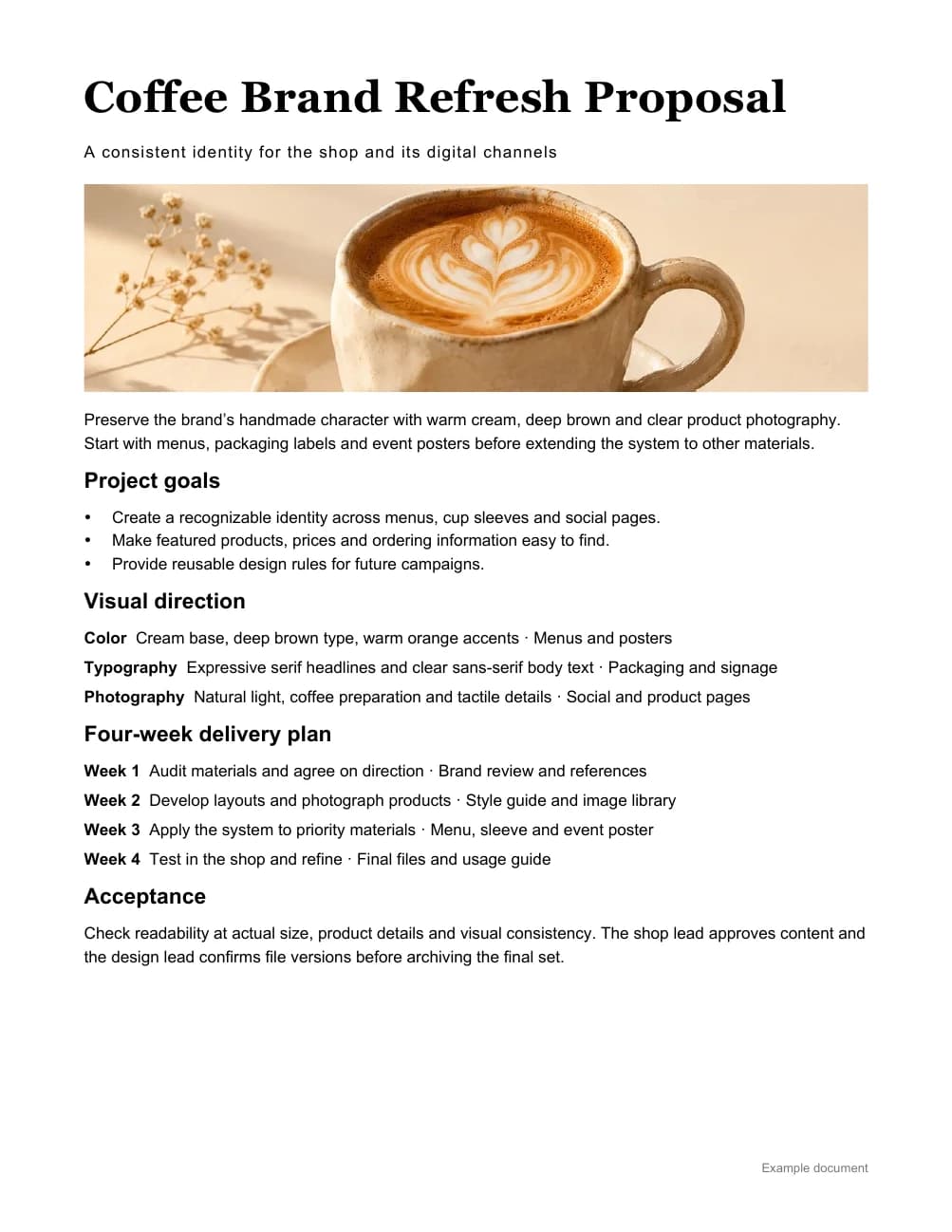
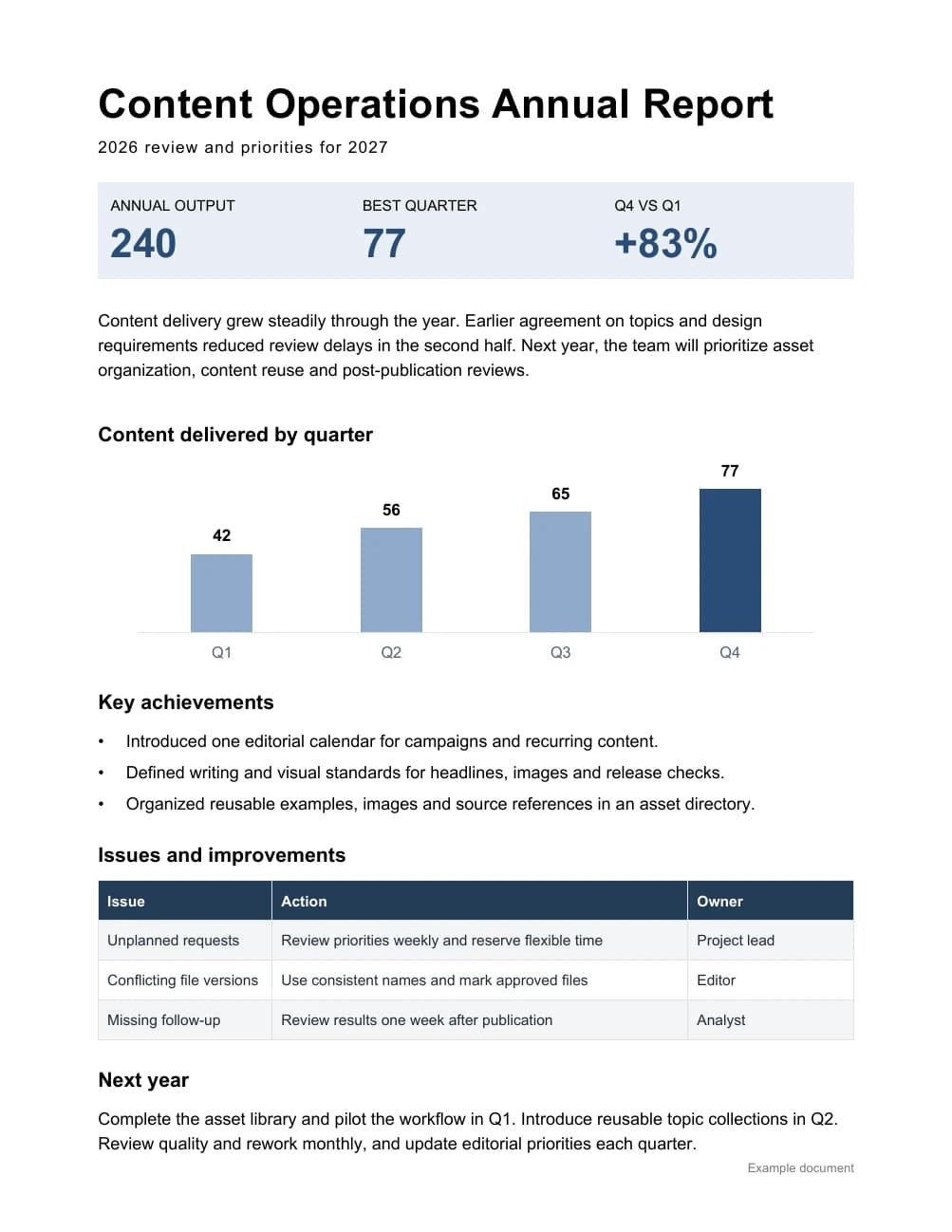
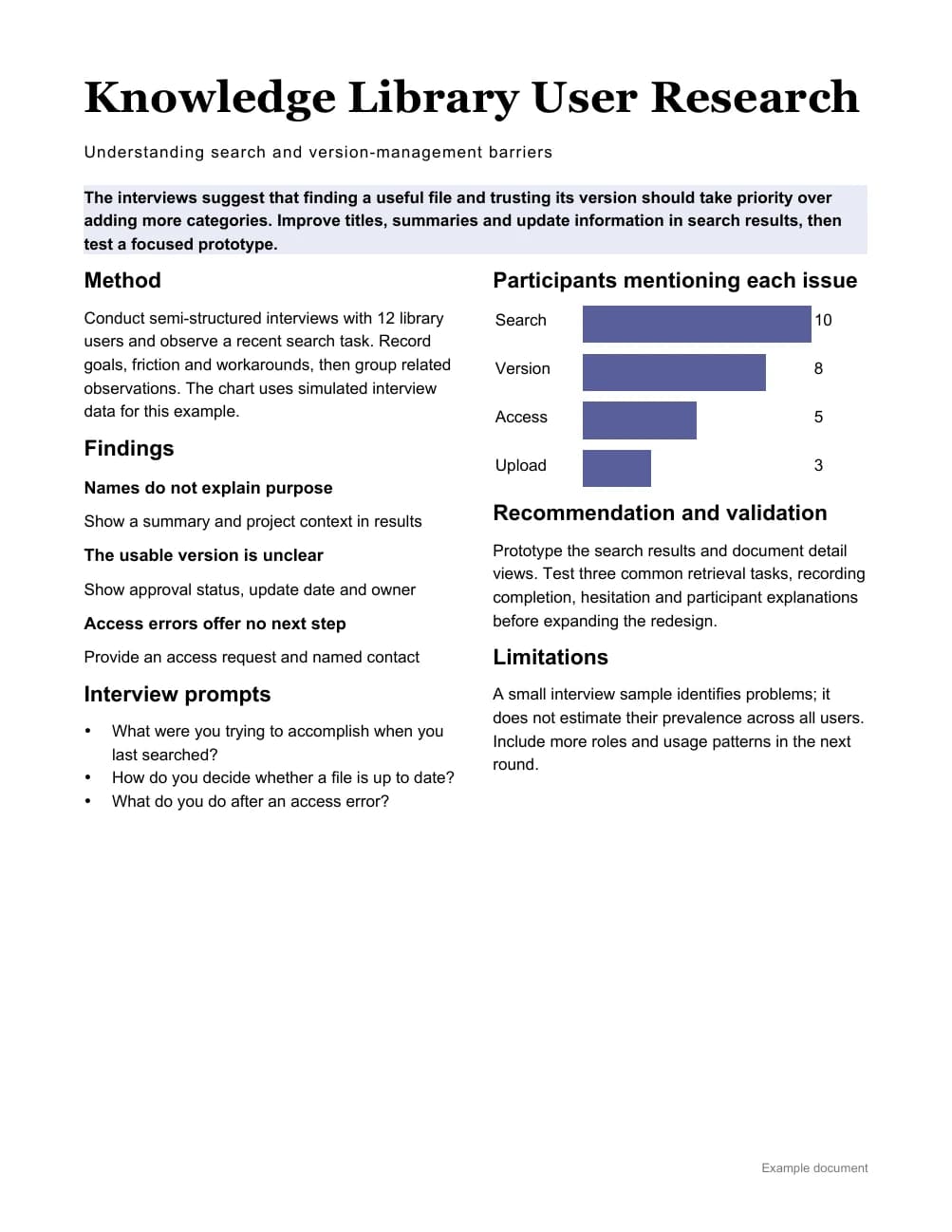
Comment mettre en page un document Word
- 01
Ajoutez votre contenu Word
Collez du texte ou importez Word ou PDF. Indiquez l’objectif et les informations à conserver.
- 02
Ajustez la mise en page avec l’IA
Vérifiez le contenu et sa structure. Modifiez titres, paragraphes et images par dialogue ou dans l’éditeur.
- 03
Exportez en Word ou PDF
Téléchargez Word ou PDF, puis contrôlez pagination, polices et tableaux avant partage ou impression.
Questions sur la mise en page Word
Puis-je importer un document Word existant ?
Oui. Importez Word ou PDF comme source, ou collez du texte. Le contenu est remis en page selon vos consignes ; les mises en page complexes ne sont pas garanties à l’identique.
Le document exporté reste-t-il modifiable ?
Oui, dans Microsoft Word ou WPS. Polices, tableaux et sauts de page peuvent varier selon le logiciel ; vérifiez le fichier avant livraison.
Quelle différence avec la mise en page WeChat ?
Word sert aux rapports, propositions et documents à télécharger. La mise en page WeChat prépare les articles à publier sur un compte officiel.
Puis-je essayer gratuitement ?
Les nouveaux comptes reçoivent des crédits d’essai. La génération consomme des crédits ; les possibilités d’export dépendent de l’offre et des indications du compte.