Nettoyer une photo produit
Mettez le produit en valeur.
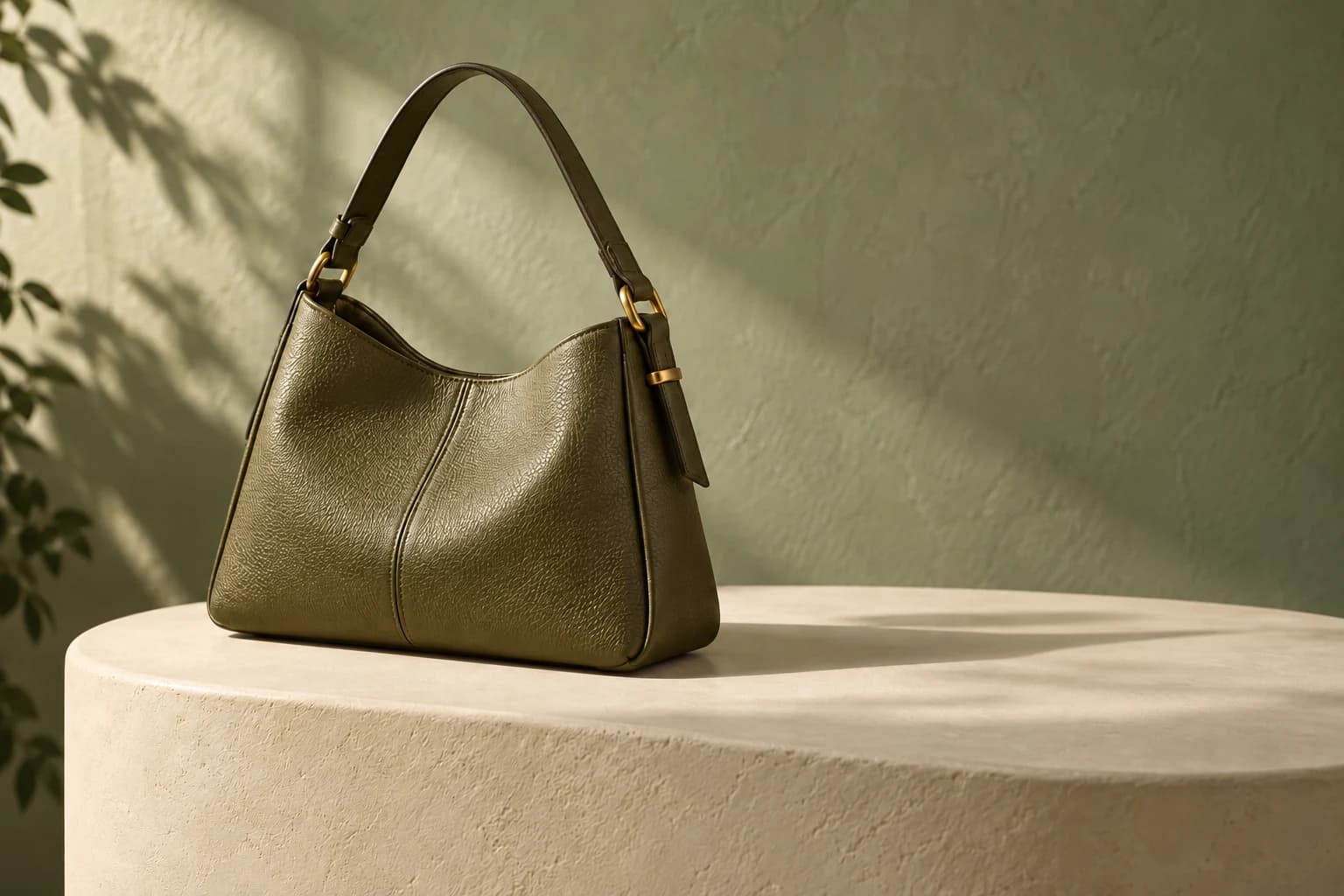
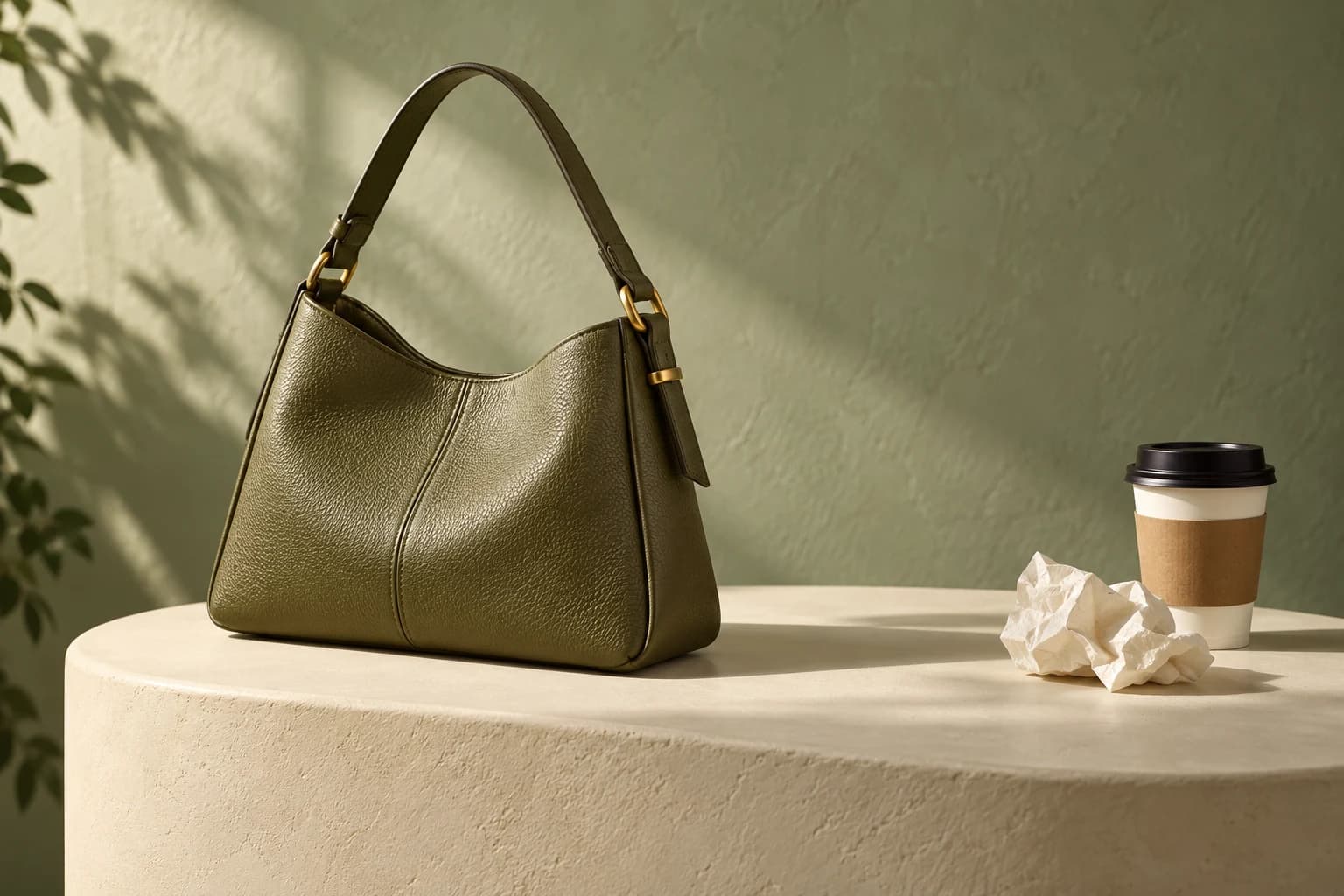
Gobelets, mouchoirs ou petits objets oubliés lors de la prise de vue : il suffit de les peindre pour les effacer. Un visuel plus propre, toute l'attention sur le produit.
Suppression d'objet IA
Passants, objets divers, éléments indésirables.
Peignez légèrement pour retrouver l'image que vous souhaitez.
Ou glissez une image iciPNG / JPG / WebP · 20 Mo max


Exemple de suppression IA
Faites un peu de place dans vos belles photos
D'une photo produit à un coin de vie.
Nettoyer une photo produit
Gobelets, mouchoirs ou petits objets oubliés lors de la prise de vue : il suffit de les peindre pour les effacer. Un visuel plus propre, toute l'attention sur le produit.

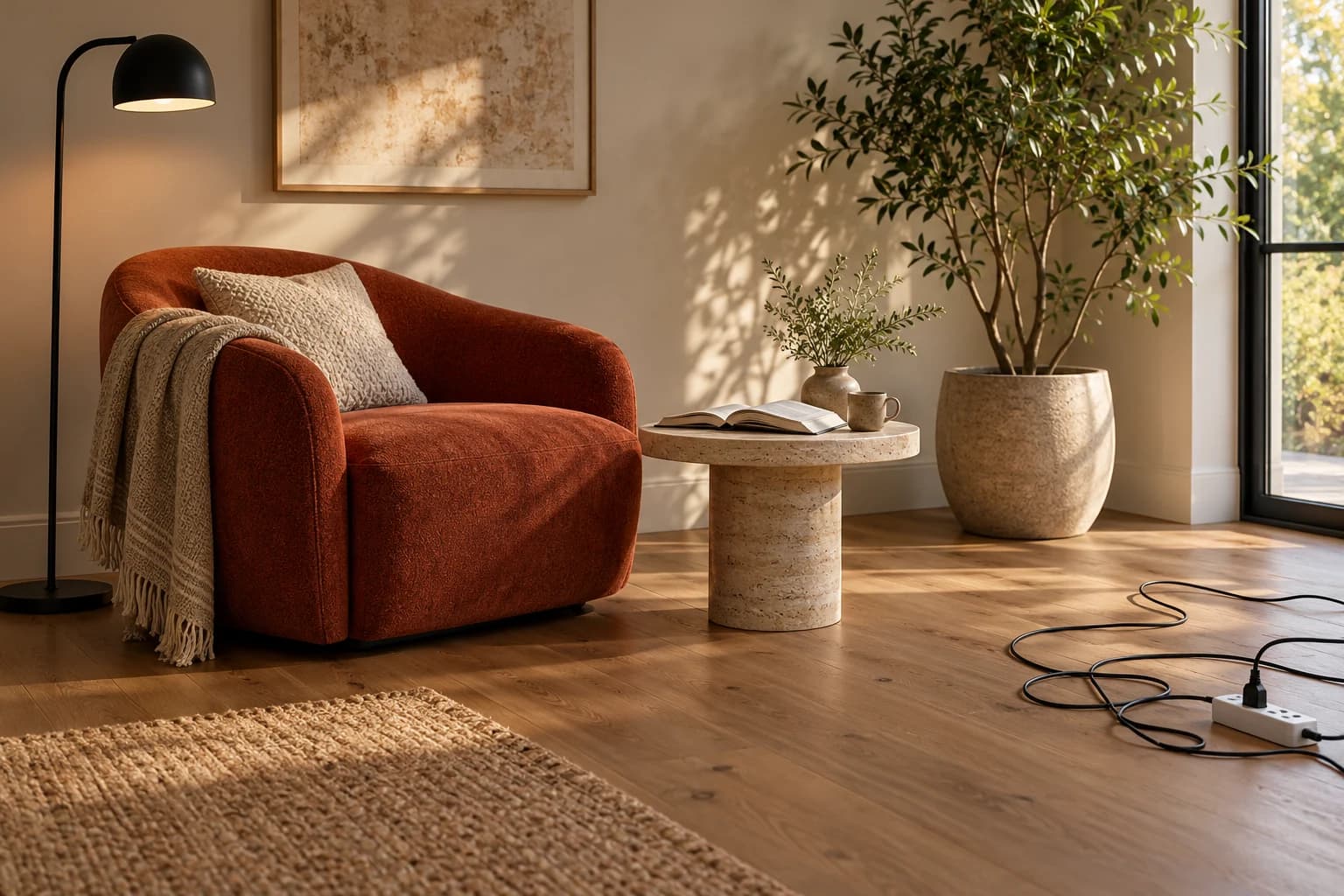
Nettoyer une photo d'intérieur
Câbles au sol, objets dans les coins : pas besoin de tout reprendre en photo. Effacez les détails superflus et laissez l'espace tel qu'il est.
Exemples de suppression générés par IA. Le résultat réel dépend de l'image et de la sélection.
Pas besoin de maîtriser la retouche complexe
Photos de voyage, de produit ou d'intérieur : toutes conviennent. Utilisez si possible une image nette d'origine.
Ajustez le pinceau pour couvrir l'objet à retirer. Sélectionnez aussi l'ombre pour une transition plus naturelle.
Cliquez sur Effacer et consultez le résultat dans l'atelier. Pour ajuster, continuez à modifier sur le résultat.
Une bonne photo n'a pas besoin d'être reprise
Avant de commencer, ce que vous voulez savoir
Du premier coup de pinceau
à une photo plus satisfaisante.
Oui. Les nouveaux utilisateurs reçoivent des crédits gratuits à l'inscription et peuvent essayer dès l'import d'une image. La suppression consomme les crédits du compte ; parcourir les exemples de cette page ne consomme rien.
Passants, objets sur une table, câbles : tout est possible. Après l'import, peignez la zone à supprimer et l'IA reconstruit l'arrière-plan à partir des environs. Plus le sujet et l'objet à effacer sont séparés, plus le résultat est généralement facile à obtenir.
Peignez l'objet avec son ombre, en évitant autant que possible le sujet à conserver. Pour plusieurs objets, procédez par étapes. En cas de masquage important ou de textures complexes, ajustez la sélection et réessayez.
PNG, JPG et WebP sont pris en charge, jusqu'à 20 Mo par image. L'import fonctionne sur ordinateur et sur navigateur mobile, puis vous sélectionnez la zone à effacer au pinceau.
La suppression d'objets retire un élément local et reconstruit l'arrière-plan à cet endroit ; le détourage sépare le sujet de l'arrière-plan. Pour retirer tout l'arrière-plan, utilisez « Détourage en ligne ».
Oui. Consultez le résultat et téléchargez l'image dans l'espace de travail, ou continuez à peindre pour effacer davantage, ou décrivez d'autres modifications.