


 Feedback / HilfeFeedback / Hilfe
 Bild
 Bild hochladen oder hierher ziehenPNG oder JPG, bis zu 20 MB
Der Kuxuan AI Bildeditor unterstützt Hintergrundwechsel, Freistellen, Entfernen von Störobjekten, Textänderungen, KI-Inpainting und Bildqualität verbessern – für Produktbilder, Inhaltsbilder und persönliche Fotos. Mit KI-Agenten, Skills und Remote-Computer lassen sich auch komplexere Bildanforderungen individuell umsetzen.
「Hintergrund entfernen, transparentes PNG exportieren」
「Datums-Wasserzeichen unten rechts entfernen」
「Person links entfernen」
「199 in 159 ändern」
「Ihm ein weißes Hemd anziehen」
「Hochformat zu Querformat erweitern」
「Dieses alte Foto schärfen」
「Hautton natürlich aufhellen, Hautstruktur erhalten」
Für komplexe Anforderungen, die Standardfunktionen nicht abdecken, analysiert der Kuxuan AI Agent die Aufgabe selbstständig, ruft Skills auf und führt über einen Remote-Computer individuelle Lösungen aus – für anspruchsvollere und persönlichere Bildbearbeitungen.
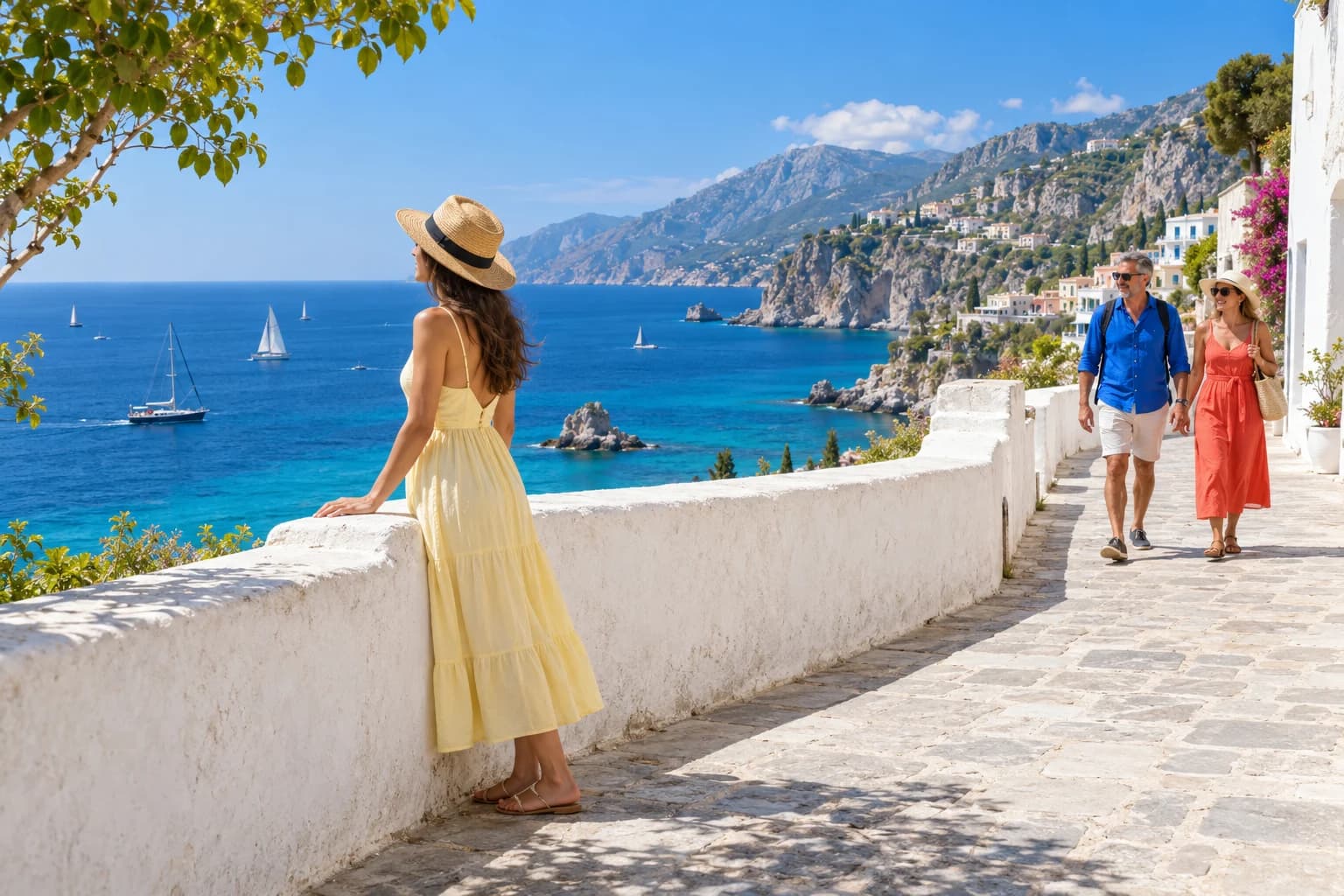
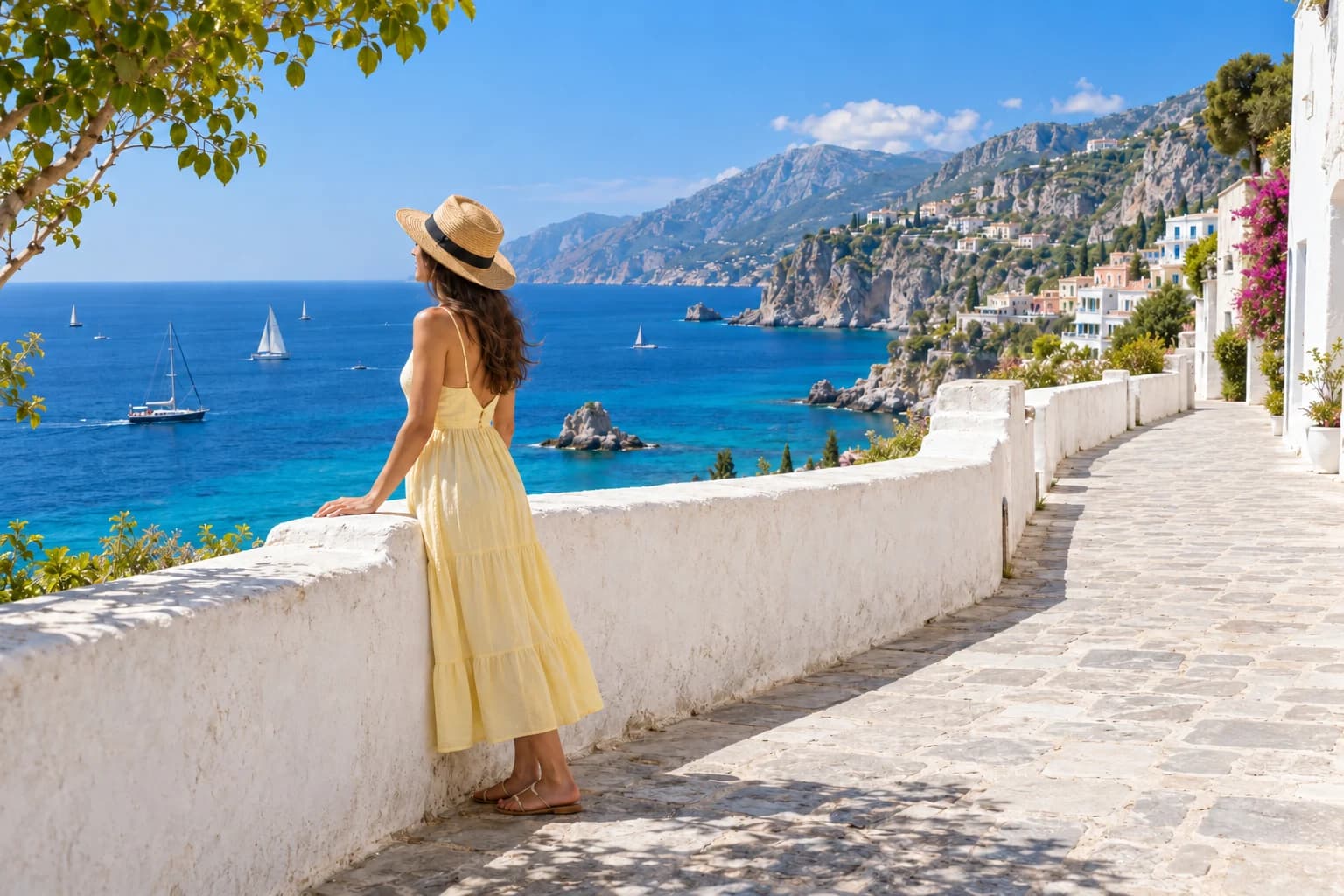
Personen im Hintergrund entfernen und Umgebung ergänzen.
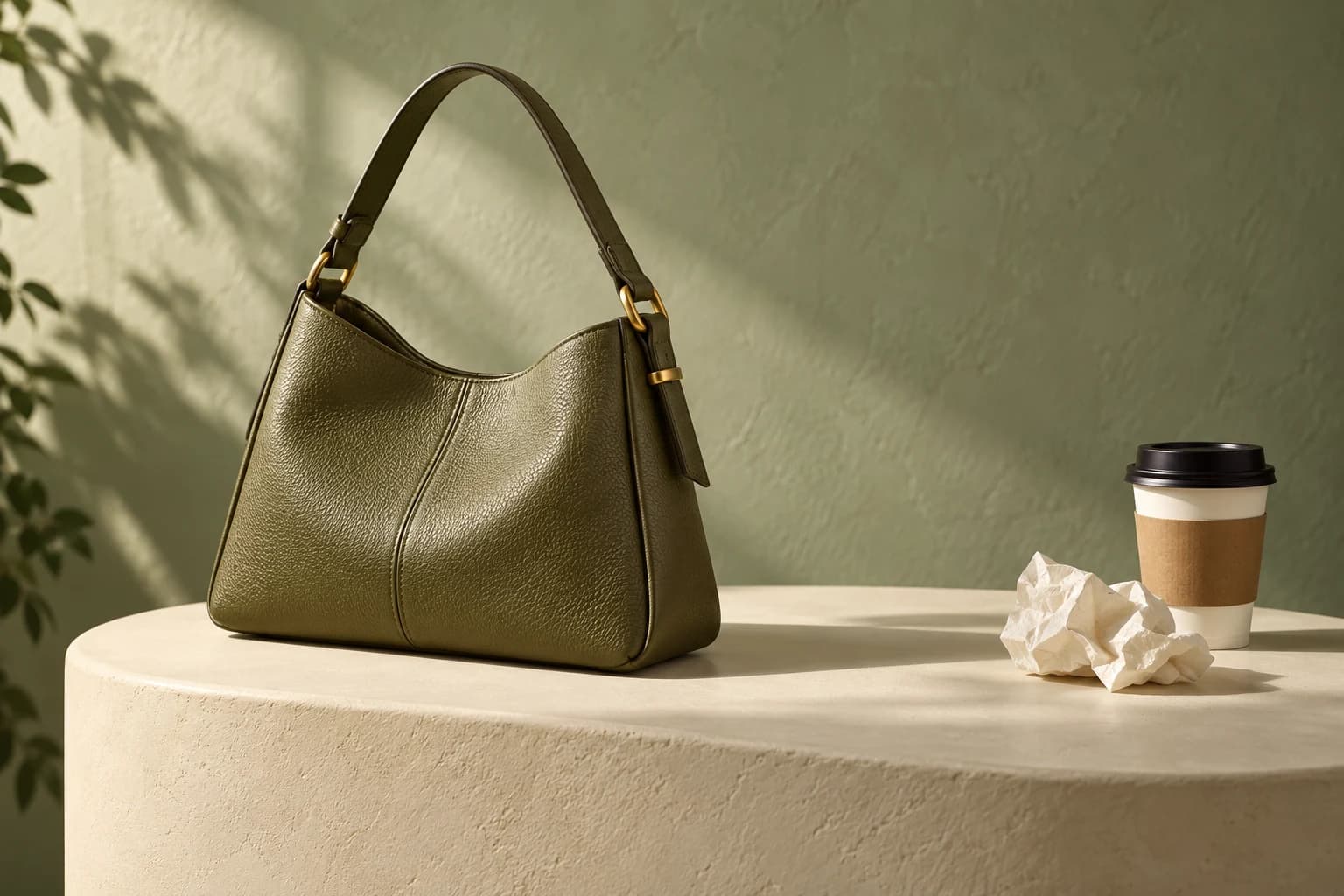
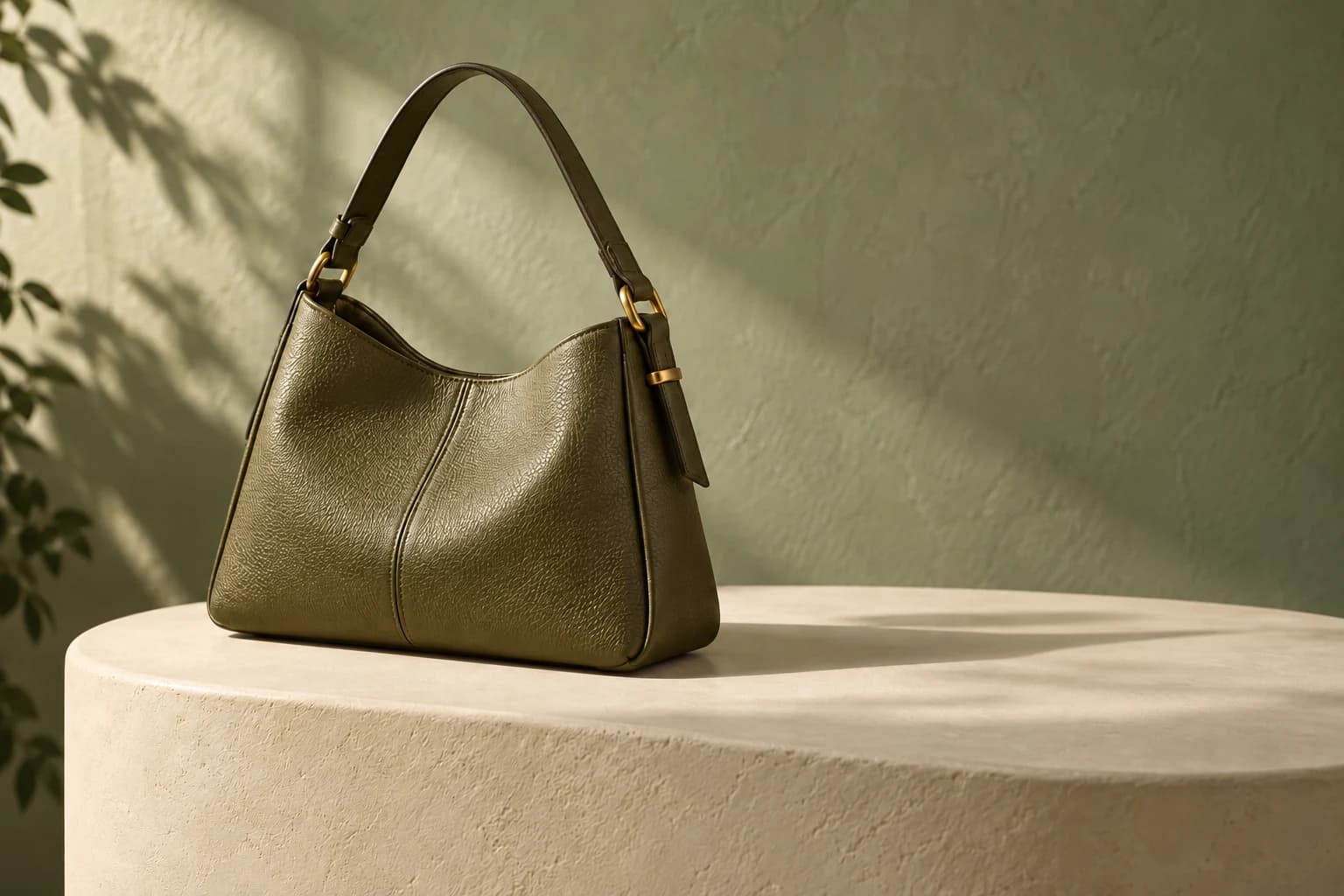
Pappbecher, Taschentücher und andere Störobjekte um das Produkt entfernen, um das Produkt hervorzuheben.
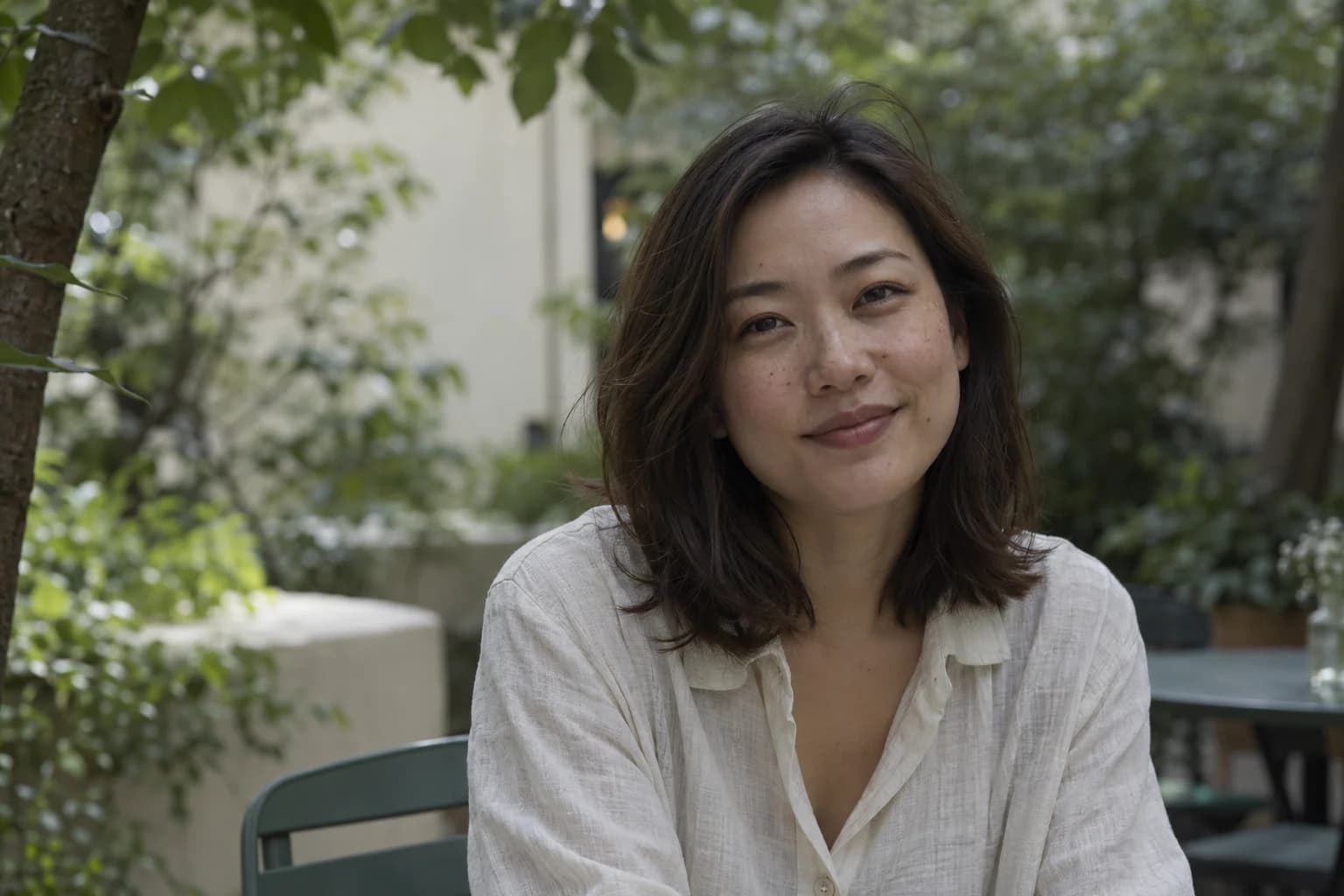
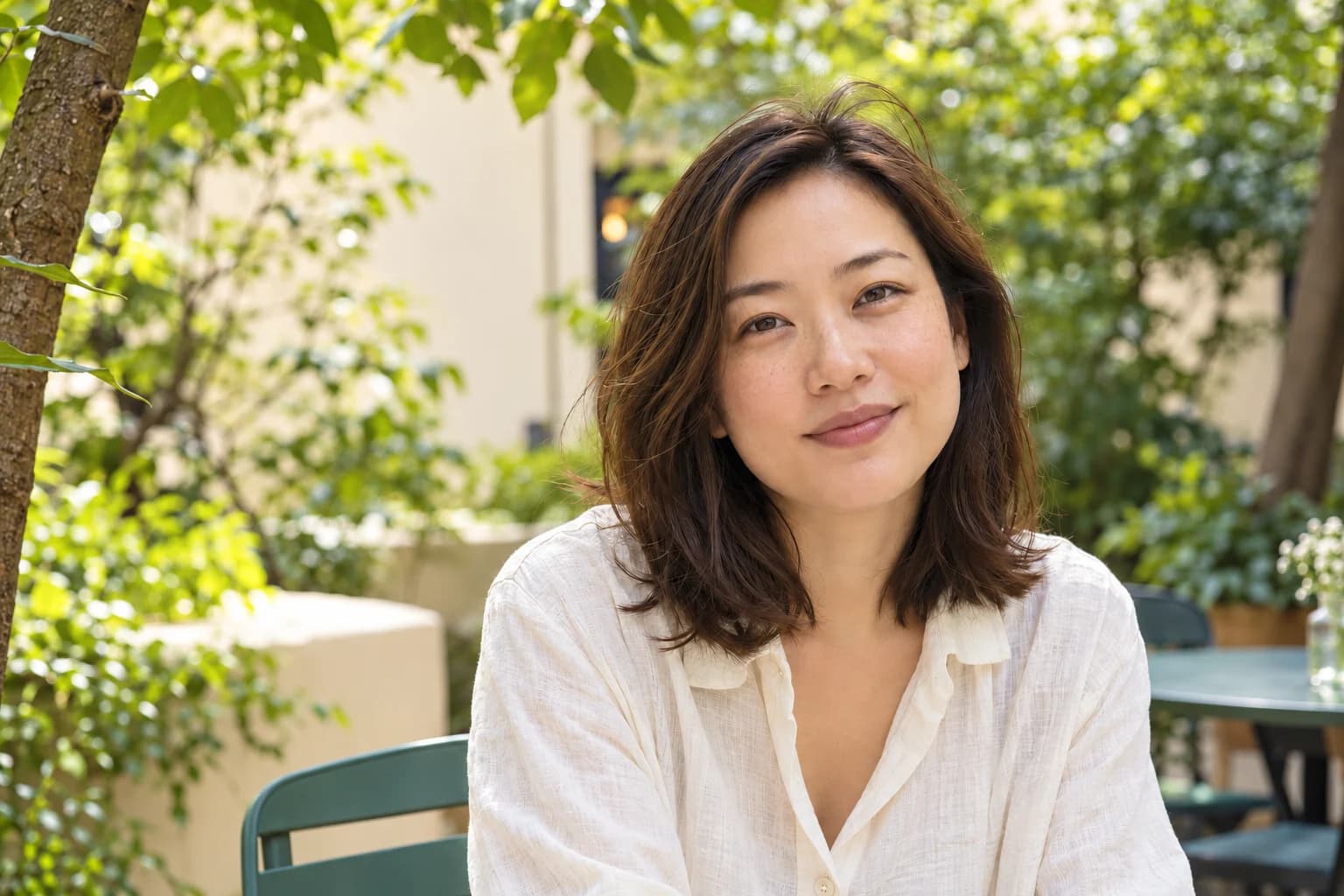
Hautton aufhellen, kleine Makel glätten und dabei Gesichtszüge und Hautstruktur möglichst erhalten.
Ob Produkthintergrund wechseln, Personen aus Fotos entfernen oder Text auf Postern ändern – Kuxuan AI erledigt gängige Bildbearbeitungsaufgaben. Wähle einfach das passende Tool und spare dir mühsame manuelle Schritte.
Freistellen, Radieren, Text ändern, Bilder mit KI erweitern und Bildqualität verbessern – alles in einem Arbeitsbereich. Bearbeitete Bilder lassen sich weiter bearbeiten, sodass mehrere Änderungen an einem Bild zusammenhängen und du weniger oft exportieren und erneut hochladen musst.
Markiere mehrere Stellen im Bild und gib jeweils an, ob Outfit, Objekt oder Hintergrund geändert werden soll. Reiche mehrere KI-Inpainting-Anforderungen auf einmal ein, damit Position und Anforderung klar zusammenpassen.
Der KI-Bildeditor funktioniert im Browser auf Computer und Handy, ohne Download und Installation. Neue Nutzer erhalten bei der Registrierung Punkte und können Freistellen, Text ändern, KI-Inpainting und weitere Bildbearbeitungsfunktionen kostenlos testen.
Unterstützt werden PNG und JPG, maximal 20 MB pro Bild.
Wähle über dem Bild ein Tool wie Freistellen, Radieren oder Text ändern oder beschreibe deinen Wunsch im Eingabefeld. Bei „Lokale Änderung“ markiere zuerst die Stelle, trage die Anforderung ein und klicke dann auf „Änderung starten“.
Prüfe das Ergebnis und lade das Bild nach Bestätigung herunter; bei Bedarf kannst du weiter bearbeiten.
Produkthintergrund wechseln, Störobjekte entfernen, Preise und Aktions texte ändern.
Text in Bildern für WeChat-Artikel und Xiaohongshu (RedNote) Beiträge ändern und das Bildformat mit KI-Erweiterung anpassen.
Personen auf Gruppenfotos entfernen, unscharfe Fotos verbessern, Hintergrund von Passfotos anpassen.
Neue Nutzer erhalten bei der Registrierung Punkte und können Bildeditor direkt kostenlos testen; danach gibt es jede Woche erneut Punkte. Bei kostenloser Nutzung tragen generierte Bilder unten rechts ein Kuxuan-Logo.
Unterstützt werden PNG und JPG, maximal 20 MB pro Bild.
Nein. Es läuft direkt im Browser, auf Computer und Handy.
Wähle „Lokale Änderung“, markiere die Stelle im Bild und trage deine Anforderung ein. Prüfe das Ergebnis und ergänze bei Bedarf weitere Anweisungen.
Ja. Lade das Bild hoch, wähle „Text ändern“, erkenne den Text im Bild und trage den Ersatztext ein. Ideal für Postertexte, Produktpreise und Aktionsinfos. Prüfe nach der Generierung Text und Layout in der Vergrößerung.
Ja. Du brauchst keine Ebenen oder Masken. Lade einfach dein Bild hoch und beschreibe die Änderung in eigenen Worten – zum Beispiel „Hintergrund weiß machen“, „Person im Hintergrund entfernen“ oder „Datum auf dem Poster ändern“ – und verfeinere das Ergebnis im Gespräch.
Ja. Du kannst Produktbilder freistellen und neue Hintergründe einsetzen, Porträts natürlich retuschieren und störende Objekte entfernen, Text direkt in Postern oder Bannern ändern sowie unscharfe Fotos schärfen.
Du kannst im selben Arbeitsbereich mehrere Änderungen nacheinander vornehmen. Für beste Details starte mit einem klaren Originalbild und gib pro Schritt ein bis zwei konkrete Wünsche an; bei Bedarf lässt sich die Bildqualität danach zusätzlich mit KI verbessern.