Markeninhalte
72 Stunden in einer Tasse Kaffee
Die KI erstellt das Layout live aus deinem Inhalt, keine eintönigen Standardvorlagen mehr.
Bilder automatisch einfügen, mit einem Klick nach WeChat kopieren; KI-Agent für Änderungen im Dialog.
Stellenanzeigen, Feiertagsgrüße, Food und Lifestyle: finde deinen passenden Bild-Text-Stil.
Markeninhalte
72 Stunden in einer Tasse Kaffee
Festtagsgrüße
Unternehmensgrüße zum Mittherbstfest
Essen und Alltag
Kulinarische Entdeckungstour über den städtischen Wochenmarkt
Solarterm-Kultur
Beitrag zum Solarterm „Kalter Tau“
Mitteilung aus dem Viertel
Ankündigung eines kostenlosen Gesundheits-Checks im Viertel
Recruiting und Bewerbung
Beitrag zum Start des Campus-Recruitings
Gesundheitswissen
Gesundheitswissen zum Schutz der Kinderaugen
Kursanmeldung
Studieninformation der Sprachschule
Anleitung zum WeChat-Layout
Die KI erstellt das Layout aus deinem Inhalt, im vollständigen Editor kannst du jederzeit anpassen. Ob ein Absatz oder der ganze Artikel: Sag einfach, was du ändern möchtest.
Füge einen fertigen Text ein oder beschreibe Thema und Zielgruppe. Eigene Bilder kannst du über „Bild/Datei“ hochladen; wenn der Originaltext erhalten bleiben soll, sag es einfach dazu.
Passe Inhalt und Stil über die Werkzeugleiste der Absatzblöcke an oder sprich direkt mit dem Kuxuan-AI-Agenten. Ob Text, Bild oder Layout: Sag einfach, was du ändern möchtest.
Öffne im Arbeitsbereich „Teilen und Exportieren“, wähle „Nach WeChat kopieren“ und füge den Inhalt im WeChat-Backend ein. Prüfe Bilder und Layout in der Vorschau und veröffentliche dann.
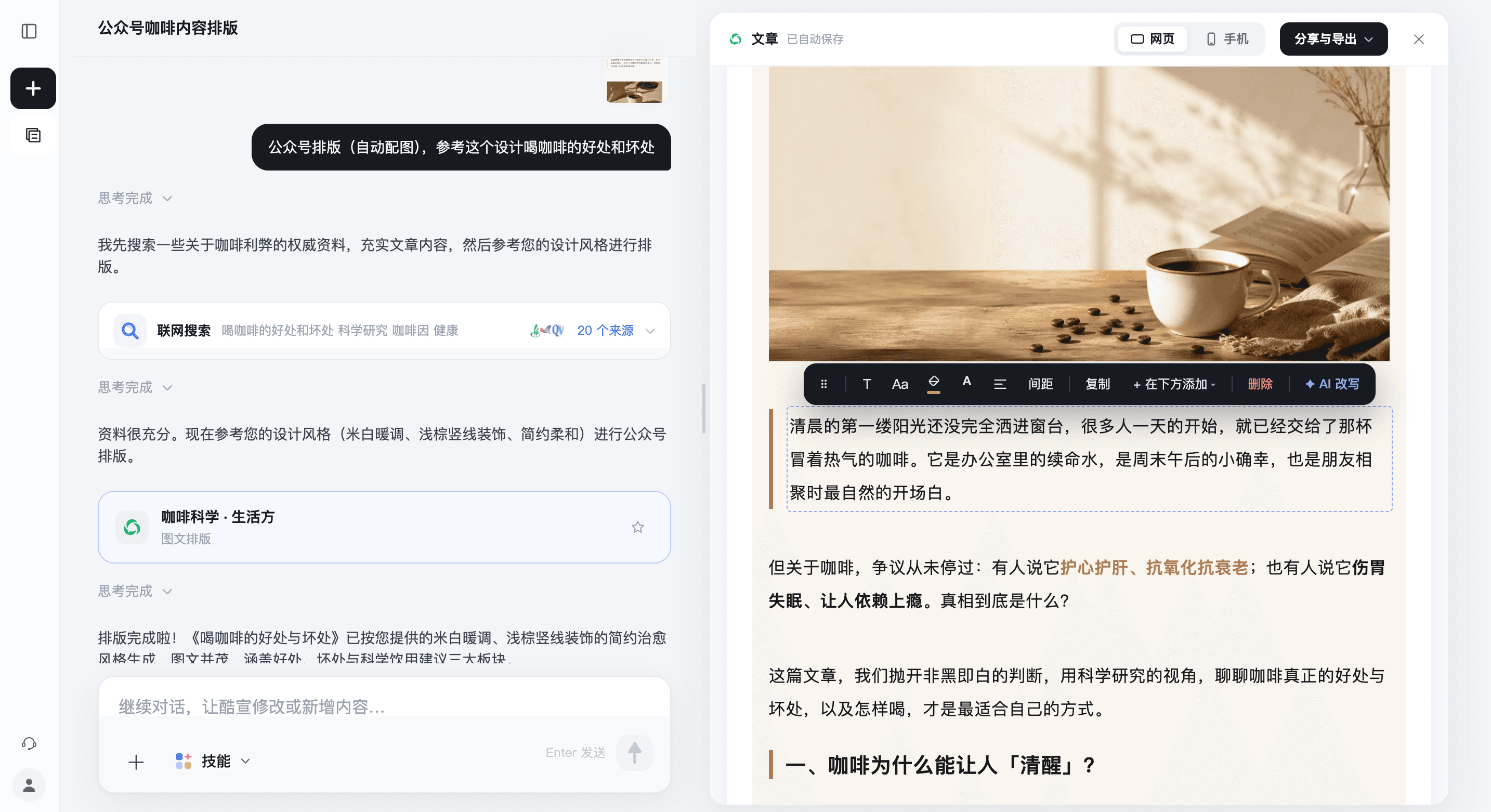
Ändere Text, Schriftgröße, Farbe und Abstand direkt, verschiebe Absätze per Drag and Drop und füge Bilder ein oder ersetze sie. Wenn die KI helfen soll, klicke in der Werkzeugleiste des Absatzblocks auf „KI umschreiben“ und beschreibe deinen Wunsch.
„Formuliere diesen Absatz kürzer und freundlicher, der Sinn soll erhalten bleiben.“
Sag dem Kuxuan-AI-Agenten im Chat, welcher Absatz, welches Bild oder welche Farben und welches Layout des ganzen Artikels geändert werden sollen. Beschreibe deine Wünsche klar, sieh dir das Ergebnis an und chatte dann weiter.
„Ändere den ganzen Artikel auf ein frisches Blau-Weiß, etwas mehr Absatzabstand, der Text bleibt gleich.“
Die von Kuxuan AI erstellten WeChat-Cover enthalten automatisch ein Quer- und ein Quadratformat. Farben und Stil sind einheitlich, Titel und Motiv passen sich jeweils an das Format an. Nach dem Hochladen sind beide Seitenverhältnisse abgedeckt.
Sag Kuxuan AI einfach das Thema des Artikels oder den gewünschten Cover-Stil, und Quer- und Quadratformat werden gemeinsam vorbereitet, sodass lästiges Nachjustieren und Zuschneiden entfällt.
Wenn dein WeChat-Artikel fertig ist, klicke unter „Teilen und Exportieren“ auf „Xiaohongshu“. Die KI erstellt daraus Beitragstext und Bilder und bringt denselben Inhalt in eine für Xiaohongshu passende Form.
Nach der Erstellung kannst du im Dialog weiter anpassen und erst nach der Prüfung veröffentlichen.
Mehr zur KI-Generierung von Xiaohongshu-BeiträgenDer nächste Beitrag beginnt hier
Bevor du startest, vielleicht interessiert dich
Vom ersten Satz
bis zum fertigen Beitrag.
Ja. Fügen Sie den Text direkt ein und geben Sie an, dass der Originaltext erhalten bleiben und nur das Layout angepasst werden soll; ergänzen können Sie auch Markenfarben und Layoutwünsche. Nach der Erstellung können Sie Text im Arbeitsbereich weiter prüfen und ändern.
Ja. Klicken Sie in der Block-Werkzeugleiste des Absatzes auf „KI-Umschreiben“ und beschreiben Sie, ob gekürzt, erweitert oder der Ton angepasst werden soll. Sie können dem Kuxuan-AI-Agenten auch direkt im Dialogfeld mitteilen, welcher Absatz wie geändert werden soll.
Ja. Teilen Sie dem Kuxuan-AI-Agenten im Dialogfeld mit, was geändert werden soll, zum Beispiel „Ändere den gesamten Text auf Blau-Weiß und vergrößere den Absatzabstand“. Prüfen Sie das Ergebnis und passen Sie es im Dialog weiter an; für Feinarbeit können Sie Text, Bilder und Stile auch direkt im Editor ändern.
Ja. Laden Sie nach der Anmeldung über „Bild/Datei“ im Eingabefeld Material hoch und geben Sie Verwendungszweck und Platzierung der Bilder an. Sie können Kuxuan AI auch passende Bilder zum Inhalt erstellen lassen; prüfen Sie anschließend, ob Text und Bilder für die Veröffentlichung geeignet sind.
Öffnen Sie den fertigen Artikel im Arbeitsbereich, klicken Sie auf „Teilen und Exportieren“ und wählen Sie „In WeChat-Artikel kopieren“, dann fügen Sie ihn in den Editor des WeChat-Artikelbereichs ein. Prüfen Sie vor der Veröffentlichung in der WeChat-Vorschau Bilder, Abstände und Layoutdetails.
Ja. Geben Sie im Eingabefeld Thema, Zielgruppe und die gewünschten Informationen an, Kuxuan AI kann beim Entwerfen und Formatieren helfen. Bei Fakten wie Datum, Adresse und Preis geben Sie bitte genaue Angaben und prüfen diese vor der Veröffentlichung.
Ja. Neue Nutzer erhalten bei der Registrierung kostenlose Punkte und können das Layout für WeChat-Artikel direkt testen, indem sie einen Text einfügen oder ein Thema nennen. KI-Erstellung und KI-Änderungen verbrauchen Punkte des Kontos; bei kostenlos erstellten Bildern ist ein Kuxuan-Kennzeichen enthalten.
Ja. Die Handy-Version bietet den vollen Funktionsumfang des Editors, alle Schritte lassen sich am Handy erledigen. Für eine bessere Bearbeitung empfehlen wir jedoch die Nutzung am Computer (PC).