KI-Bildgenerator
Erstelle Bilder aus Text oder Vorlagen mit GPT Image 2.6 oder Nano Banana 2.1. Verfeinere sie im selben Chat und lade das Ergebnis herunter.
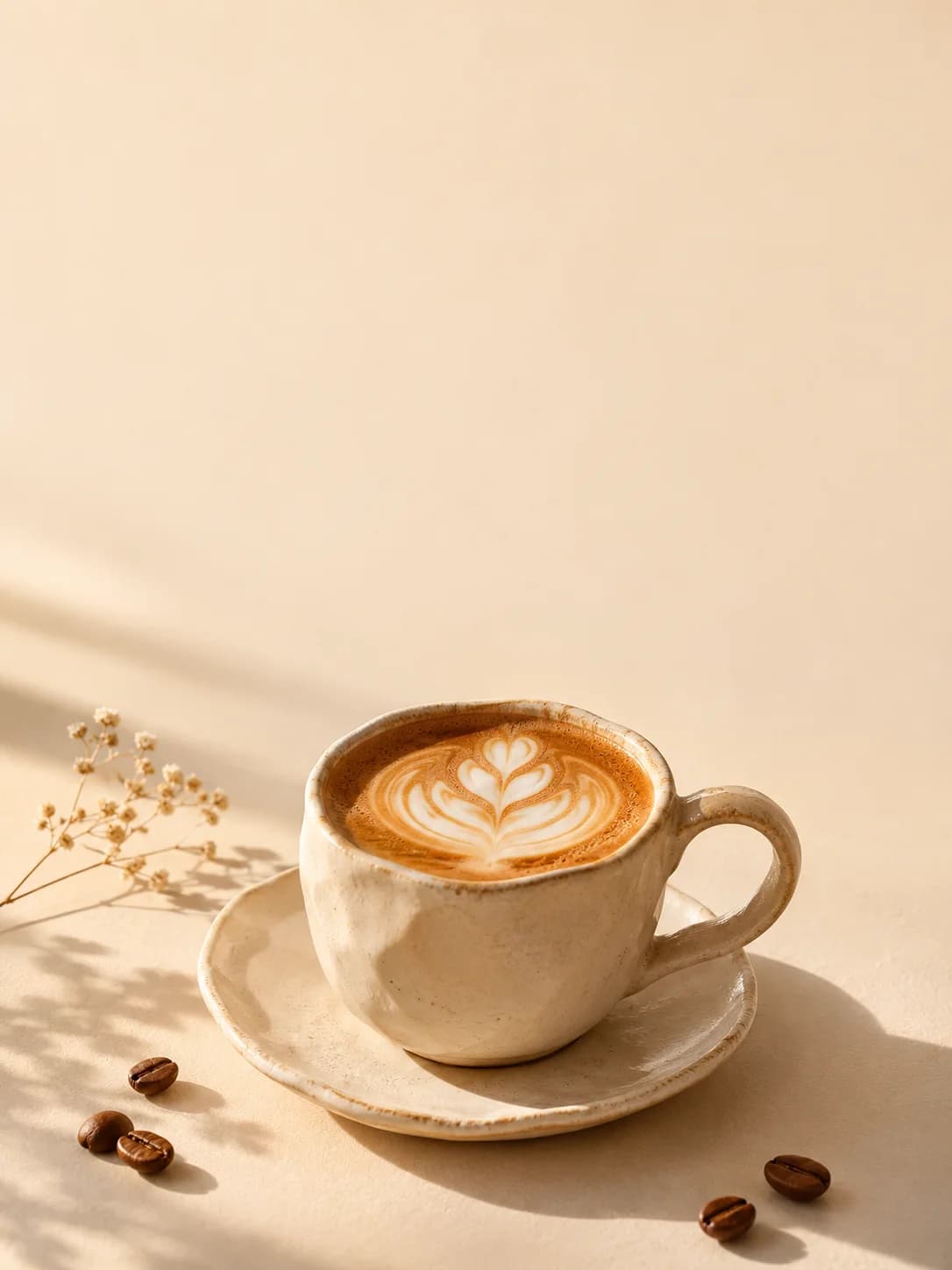
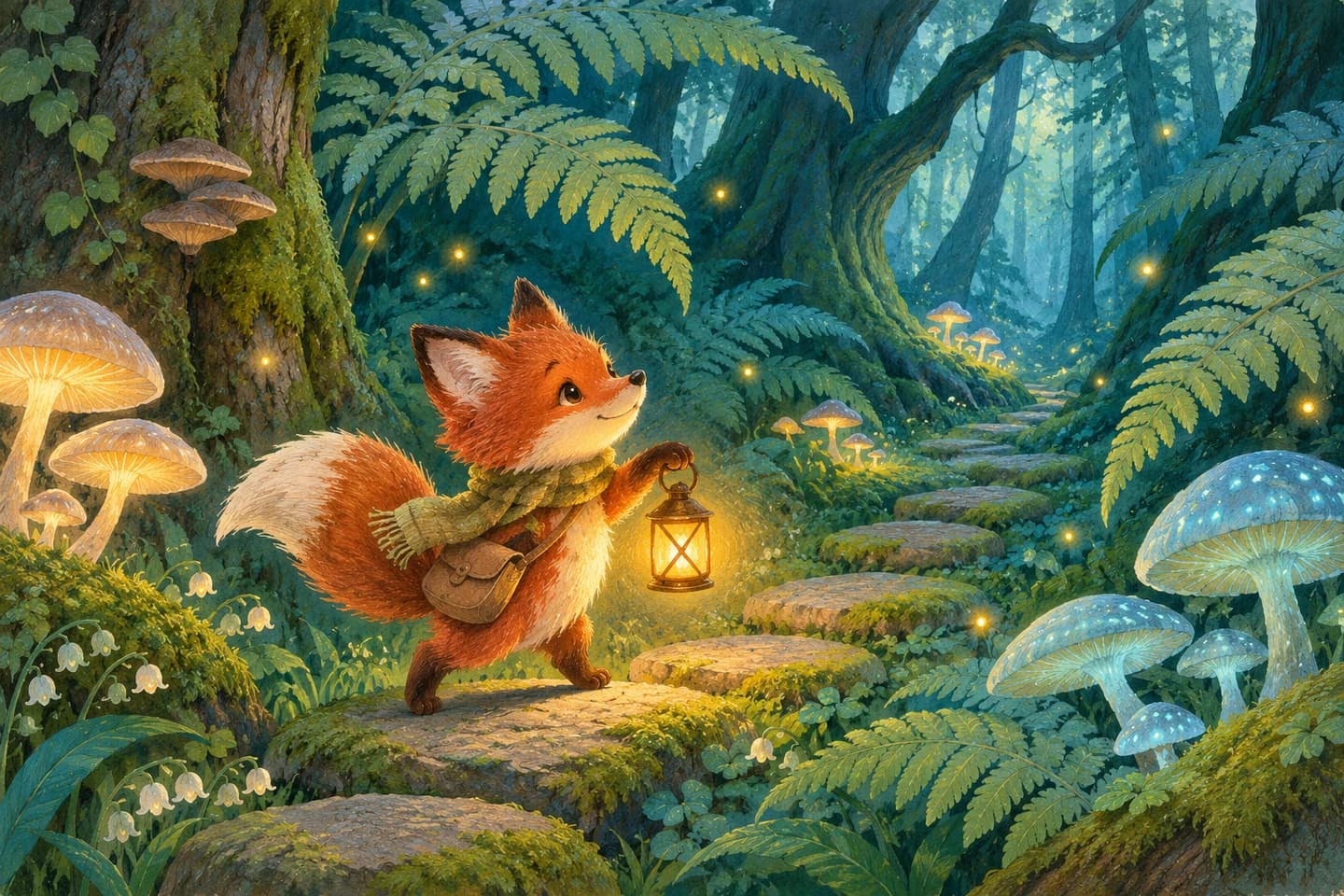
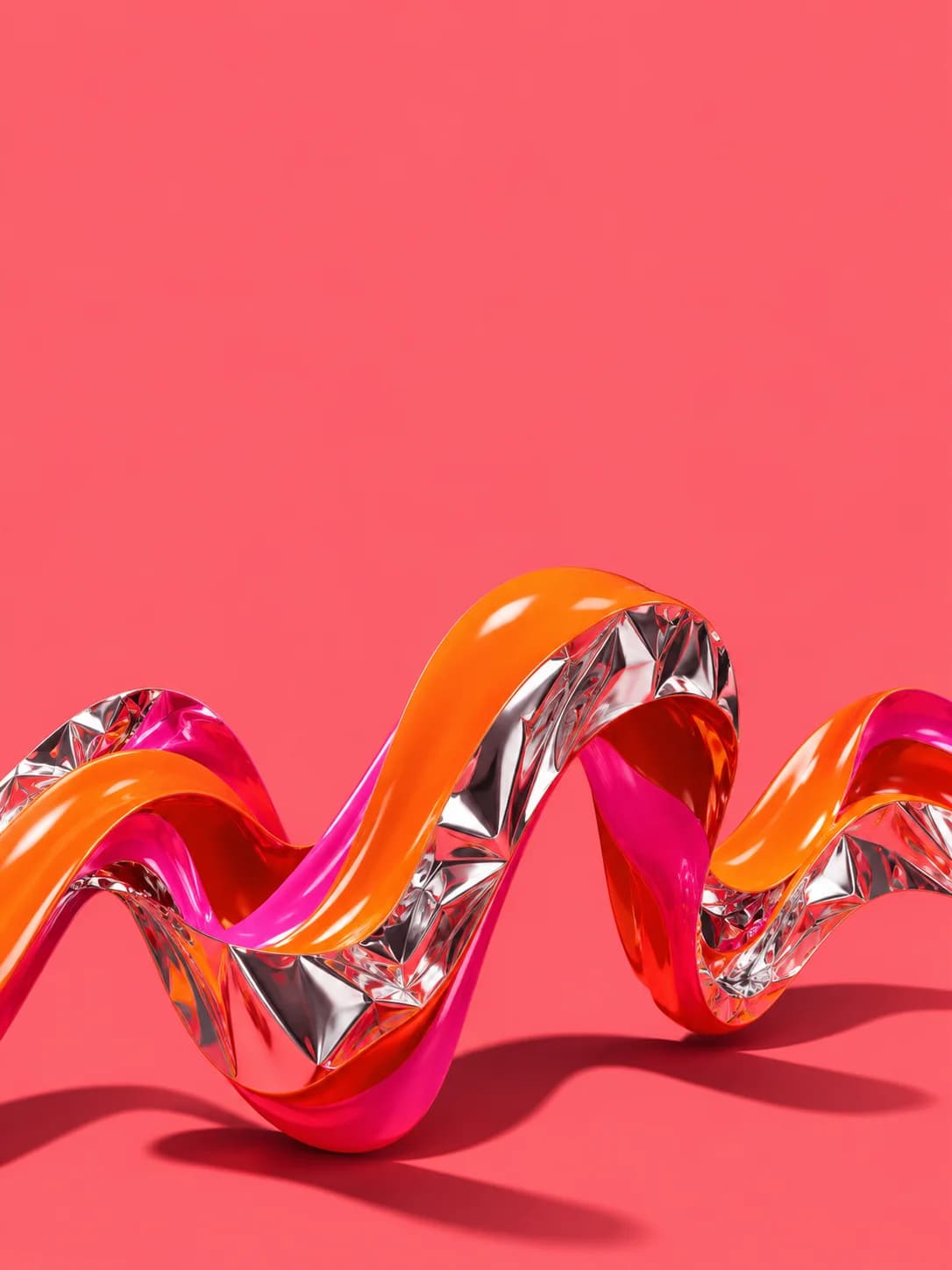
Beispiele für KI-Kunst und Bildgenerierung
Bilder mit GPT Image oder Nano Banana erstellen
Text zu Bild mit GPT Image
Wähle im Eingabefeld ein Bildmodell und beschreibe Motiv, Umgebung, Stil, Licht und Seitenverhältnis. Du kannst auch mit einem Foto- oder Illustrationsbeispiel beginnen.
Bild zu Bild: Referenz hinzufügen
Du kannst auch ein Produktfoto oder eine Stilvorlage hochladen. Erkläre, welche Details, Farben und Bildaufteilung im neuen Bild erhalten bleiben sollen.
KI-Bild bearbeiten und herunterladen
Passe Hintergrund, Farben oder Details im selben Gespräch an. Prüfe das vollständige Bild und lade es herunter, wenn es deinen Vorstellungen entspricht.
Häufige Fragen zum KI-Bildgenerator
Kann ich Bilder nur mit Text erstellen?
Ja. Beschreibe Motiv, Umgebung, Stil und Beleuchtung. Ein Referenzbild ist optional.
Kann ich ein Bild anhand einer Vorlage bearbeiten?
Ja. Lade ein Produktfoto, ein Foto oder eine Stilvorlage hoch und beschreibe, was bleiben und was geändert werden soll. Prüfe wichtige Details im Ergebnis.
Ist der KI-Bildgenerator kostenlos?
Generierung und Bearbeitung verbrauchen Credits. Verfügbares Guthaben und Leistungen richten sich nach deinem Konto und Tarif. Nach der Anmeldung kannst du sie einsehen.
Welche Dateien kann ich herunterladen?
Du kannst die im Arbeitsbereich bereitgestellten Bilddateien ansehen, herunterladen und weitere Änderungen anfragen. PSD-Dateien oder Vektordateien mit Ebenen werden hier nicht zugesagt.
Wie wechsle ich zwischen GPT Image 2.6 und Nano Banana?
Klicke unten im Eingabefeld auf den Modellnamen, um GPT Image 2.6 oder Nano Banana 2.1 auszuwählen. Sende anschließend deinen Text oder dein Referenzbild.