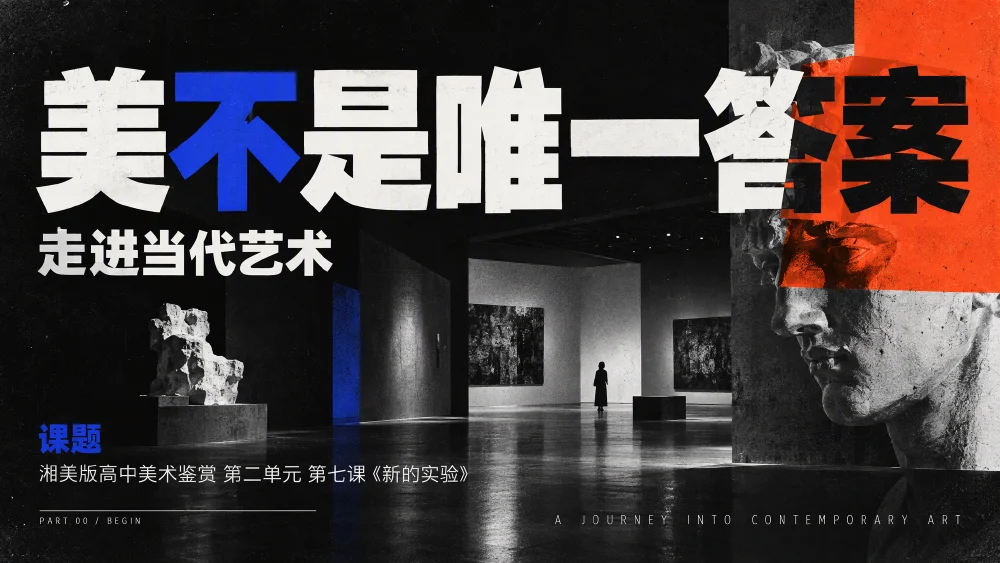
Unterrichtsmaterial · 24 Seiten
Bearbeitbare PPT ist jetzt verfügbar
Ein Satz oder ein Dokument genügt für eine komplette Präsentation.
Arbeitsberichte, Verteidigungen, Unterrichtsmaterial: Gliederung, Layout und Bilder in einem Schritt.
Geben Sie ein, was Sie präsentieren möchten, oder laden Sie Word- oder PDF-Dateien hoch. Teilen Sie der KI mit, für wen die Präsentation gedacht ist und welche Punkte im Mittelpunkt stehen sollen.
Von der Gliederung über das Seitenlayout bis zu den Bildern wird Ihr Inhalt in einzelne Präsentationsseiten umgesetzt.
Im Dialog weiter anpassen oder im bearbeitbaren Modus Elemente direkt ändern. Anschließend als PPTX oder PDF exportieren.
Nach der Erstellung gibt es mehr Möglichkeiten
Titel ändern, Schriftgröße anpassen, Bilder verschieben.
So kommt jedes Detail deiner Aussage näher.
Kategorien und Werte direkt ändern, das Diagramm passt sich an.
Nach dem PPTX-Export lassen sich native Diagramme weiter bearbeiten.
„Mach den Titel auf Seite 3 etwas kürzer.“
Wähle ein Element aus und verfeinere es mit der KI-Bearbeitung.
Erstellt mit Kuxuan AI · Beispiel als Bild
Automatisches Umblättern, sieh dir ein ganzes Set an.
Mauszeiger zum Pausieren, auf dem Handy seitlich wischen.
Unterrichtsmaterial · 24 Seiten

Abschlussverteidigung · 11 Seiten
Produktvorstellung · 9 Seiten

Schulungsunterlagen · 10 Seiten

Unterrichtsmaterial · 8 Seiten

Businessplan · 10 Seiten
Die Zeit bleibt für deine Inhalte
Über KI-Präsentationen
Ja. Wählen Sie vor der Erstellung „Bearbeitbare Präsentation“, dann können Sie online Text, Schriftgröße, Farben, Bildpositionen und native Diagrammdaten ändern sowie Folien hinzufügen, duplizieren, löschen oder die Reihenfolge anpassen. Text innerhalb von Bildern wie Illustrationen wird nicht automatisch zu eigenständigen Textfeldern.
Ja. Die im bearbeitbaren Modus exportierte PPTX-Datei behält Text, Bilder und native Diagramme als eigenständige Objekte und lässt sich in PowerPoint oder WPS weiter bearbeiten; alternativ ist ein PDF-Export möglich. Je nach Software und lokalen Schriftarten kann die Darstellung abweichen, prüfen Sie das Ergebnis daher vor der Übergabe.
Das Bildformat eignet sich, wenn das visuelle Gesamtbild der Seite im Vordergrund steht: Jede Seite ist ein vollständiges Bild, Änderungen nehmen Sie weiterhin über die KI vor. Die bearbeitbare Präsentation eignet sich für Berichte, Verteidigungen und Unterrichtsmaterial, bei denen Texte, Daten und Inhalte wiederholt angepasst werden müssen. Beide Formate lassen sich als PPTX und PDF herunterladen, beim Bildformat können Text und Diagramme der exportierten Seiten jedoch nicht einzeln bearbeitet werden.
Ja. Laden Sie Word-, PDF- oder Excel-Dateien hoch oder fügen Sie Text direkt ein und beschreiben Sie anschließend Verwendungszweck und Schwerpunkte. Kuxuan AI fasst die Inhalte zusammen und strukturiert sie zu einer Präsentation. Bei wichtigen Daten und Zitaten prüfen Sie das Ergebnis nach der Erstellung bitte anhand der Originalunterlagen.
Sie können es kostenlos testen, dafür ist eine Registrierung oder Anmeldung erforderlich. Neue Nutzer erhalten bei der Registrierung Punkte, die für die Präsentationserstellung genutzt werden können. Sie können auf dieser Seite zunächst Thema und Erstellungsformat wählen und sich erst nach dem Klick auf „Erstellung starten“ anmelden.
Sie können Arbeitsberichte, Jahresberichte, Abschlussverteidigungen, Unterrichtsmaterial, Schulungsunterlagen, Unternehmensvorstellungen und Businesspläne erstellen. Wenn Sie Zielgruppe, Seitenzahl, inhaltliche Schwerpunkte und gewünschten Stil angeben, passt das Ergebnis besser zu Ihrem Verwendungszweck.
Ja. Nennen Sie im Dialog Seitenzahl und Änderungswunsch, zum Beispiel „Kürze die Überschrift auf Seite 3 etwas“. Im bearbeitbaren Modus können Sie außerdem ein bestimmtes Element auswählen und „KI-Bearbeitung“ nutzen, um gezielter zu ändern.