

Zum Objekt entfernen springen

KI-Objekte entfernen

Objekte mit KI entfernen,
für sauberere Fotos.

Passanten, Unordnung, störende Objekte.
Einfach übermalen und das Bild wieder so aussehen lassen, wie du es willst.

Oder Bild hierher ziehenPNG / JPG / WebP · max. 20 MB

Kein Bild? Probiere
Passanten aus Reisefotos entfernenWeniger Ablenkung, mehr Schönheit ↙
Passanten aus Reisefotos entfernen, nach dem Entfernen
Passanten aus Reisefotos entfernen, Original

Beispiel für KI-Entfernung

01Übermalen statt präzise freistellen02Hintergrund wird passend zur Umgebung ergänzt03Zufrieden? Herunterladen oder weiter bearbeiten

Ein gutes Foto braucht manchmal weniger

Das Motiv bleibt, Überflüssiges übernimmt die KI.

Von einem Produktfoto zu einer Alltagsszene.

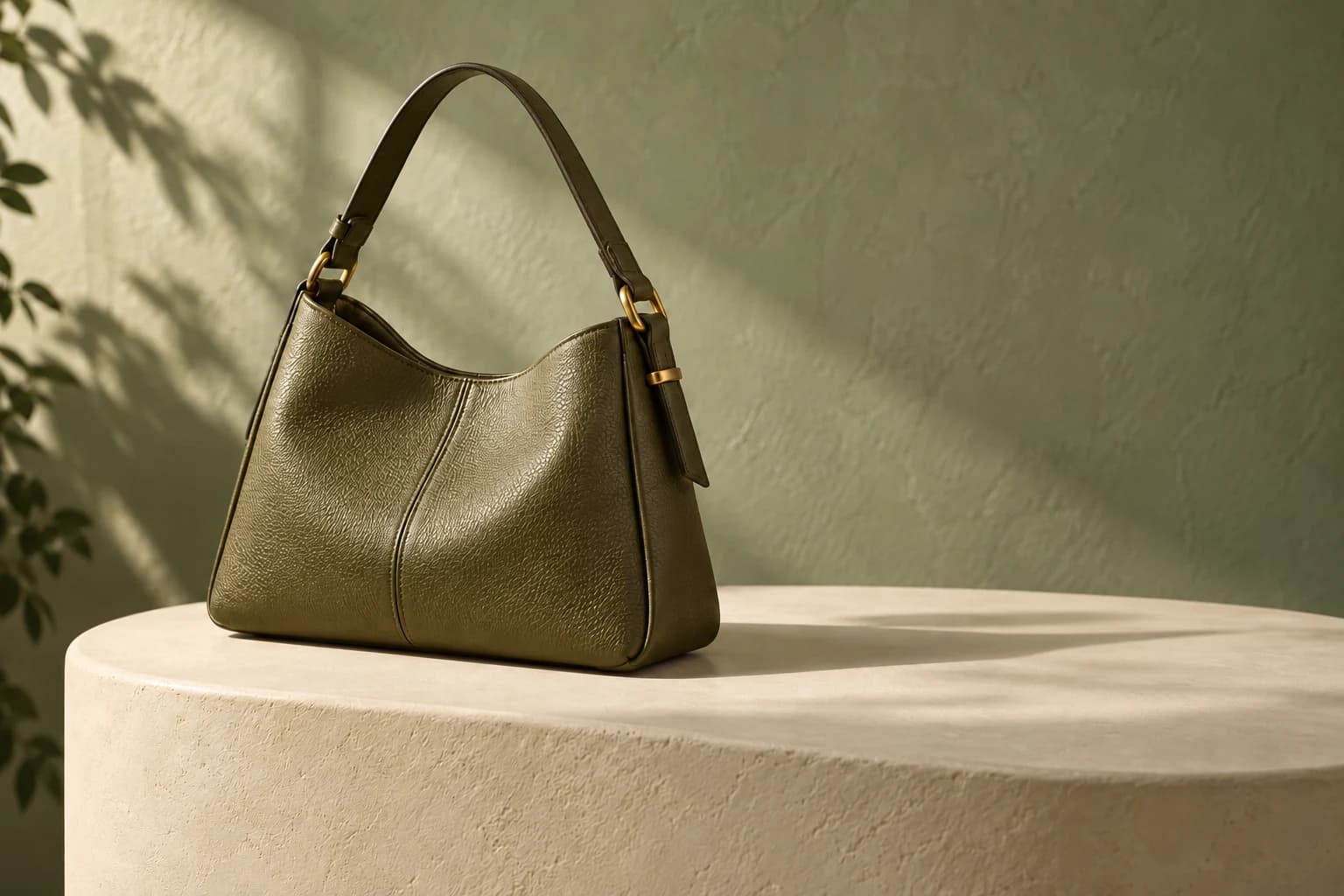
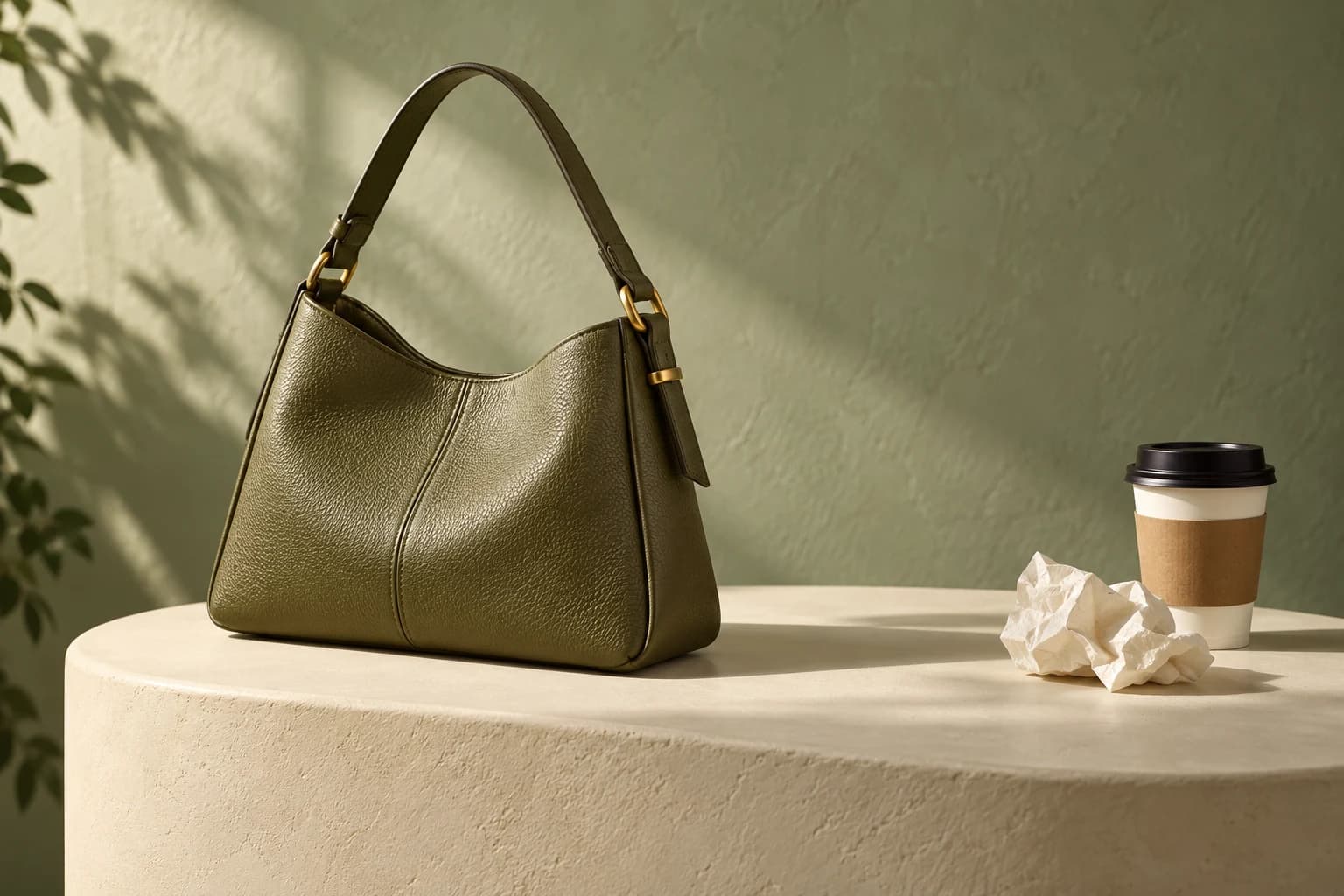
Störendes aus Produktfotos entfernen, nach dem Entfernen
Störendes aus Produktfotos entfernen, Original

Störendes aus Produktfotos entfernen

Lass das Gute zum Blickfang werden.

Pappbecher, Taschentücher und kleine Gegenstände, die beim Shooting übersehen wurden, lassen sich einfach übermalen. So wird das Bild sauberer und die Aufmerksamkeit liegt beim Produkt.
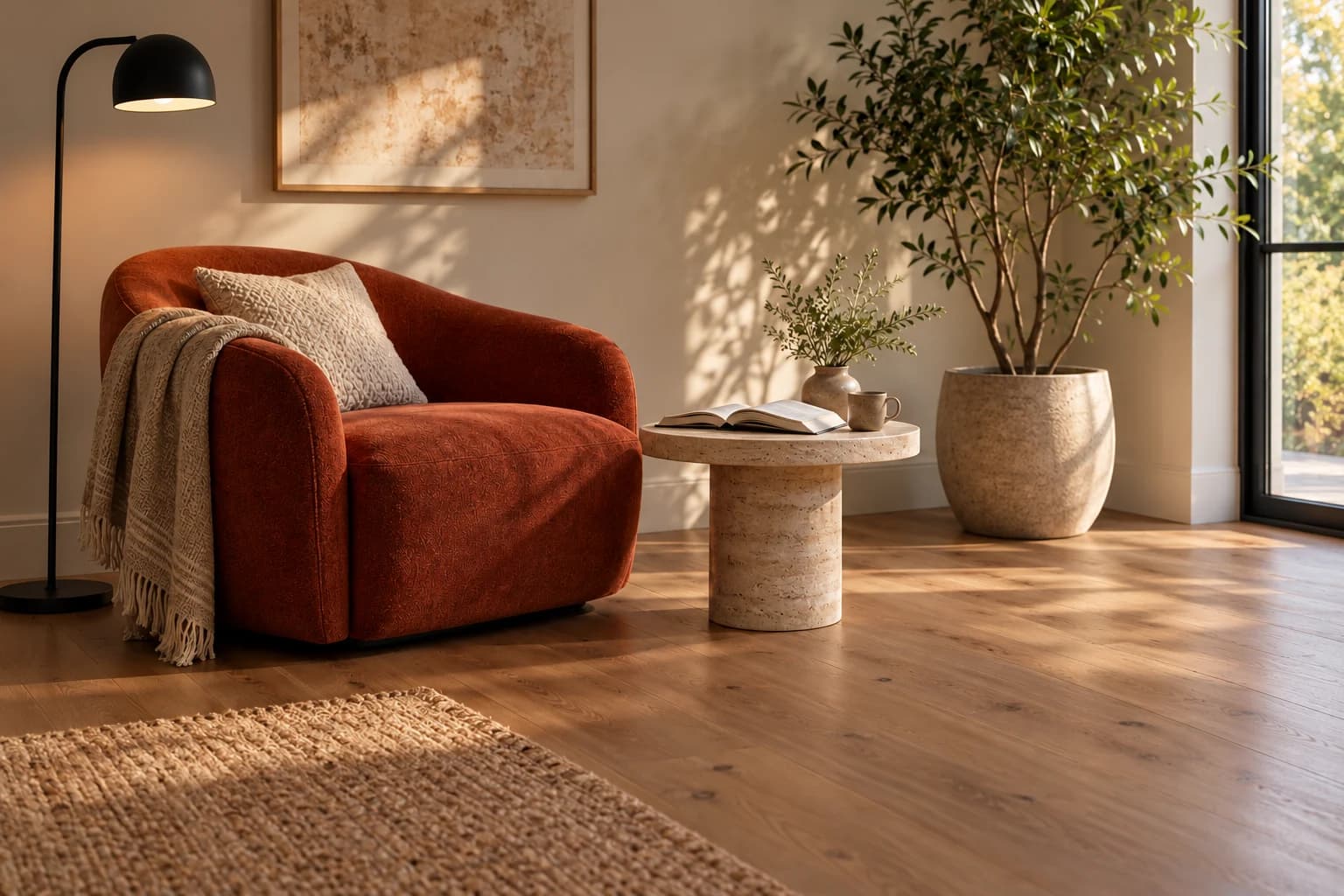
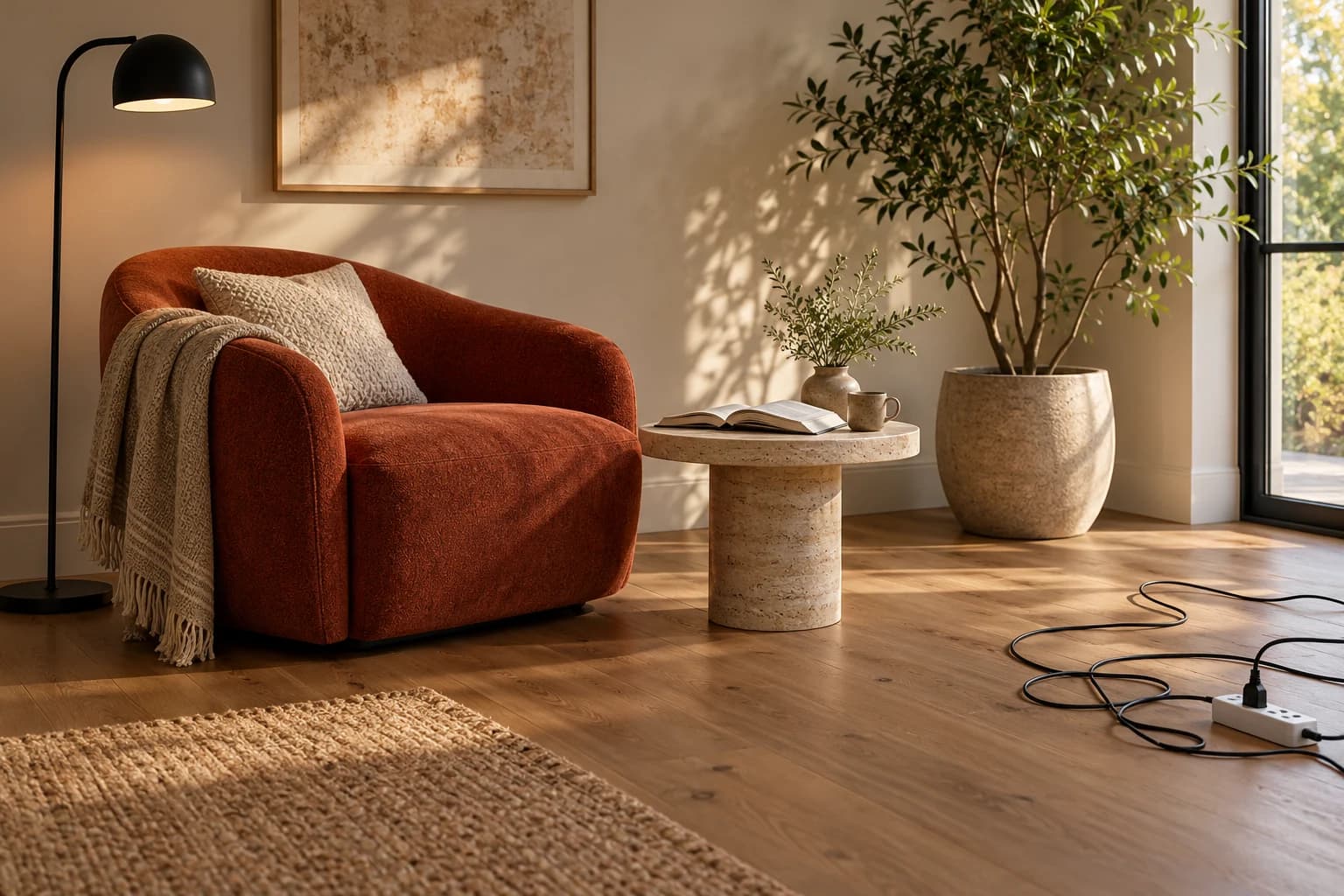
Innenaufnahmen aufräumen, nach dem Entfernen
Innenaufnahmen aufräumen, Original

Innenaufnahmen aufräumen

Die Lieblingsecke, ein bisschen aufgeräumter.

Kabel auf dem Boden oder Gegenstände in der Ecke müssen nicht extra neu fotografiert werden. Entferne überflüssige Details und behalte den Raum, wie er ist.

Dies sind KI-generierte Beispiele zum Entfernen. Das tatsächliche Ergebnis hängt vom Bild und der Auswahl ab.

Ohne komplizierte Bildbearbeitung

Ein Bild, drei Schritte zum sauberen Ergebnis.

  1. 01

    Bild hochladen

    Reisefotos, Produktfotos oder Innenaufnahmen sind alle möglich. Verwende möglichst ein scharfes Originalbild.

  2. 02

    Unerwünschte Bereiche markieren

    Passe den Pinsel an und überdecke das Objekt, das entfernt werden soll. Wähle auch den Schatten mit aus, damit die Übergänge natürlicher wirken.

  3. 03

    Ergebnis ansehen und herunterladen

    Klicke auf Entfernen und sieh dir das Ergebnis im Arbeitsbereich an. Möchtest du noch etwas anpassen, bearbeite das Ergebnis weiter.

Gute Fotos müssen nicht neu aufgenommen werden

Damit jedes Bild besser zu dir passt.

Das solltest du vor dem Start wissen

Häufige Fragen zum KI-Objekt entfernen

Vom ersten Pinselstrich
zu einem besseren Foto.

Kann ich die KI-Bildentfernung kostenlos testen?

Ja. Neue Nutzer erhalten bei der Registrierung kostenlose Punkte und können nach dem Hochladen eines Bildes direkt starten. Beim Absenden der Entfernung werden Punkte des Kontos verwendet; das Ansehen der Beispiele auf dieser Seite kostet keine Punkte.

Welche Dinge lassen sich aus Fotos entfernen?

Passanten, Gegenstände auf dem Tisch, Kabel und mehr lassen sich versuchen. Nach dem Hochladen malst du den zu entfernenden Bereich mit dem Pinsel an, und die KI ergänzt den Hintergrund anhand der Umgebung. Je klarer das Motiv vom zu entfernenden Objekt getrennt ist, desto leichter ist es meist.

Wie wird der Hintergrund nach dem Entfernen natürlicher?

Male das Objekt samt Schatten an und vermeide es möglichst, das zu behaltende Motiv zu übermalen. Mehrere Objekte lassen sich nacheinander bearbeiten. Bei großen Verdeckungen oder komplexen Texturen kann es nötig sein, die Auswahl anzupassen und erneut zu versuchen.

Welche Bilder werden unterstützt? Funktioniert es auch auf dem Handy?

PNG, JPG und WebP werden unterstützt, maximal 20 MB pro Bild. Du kannst am Computer und im Handy-Browser hochladen und den zu entfernenden Bereich mit dem Pinsel auswählen.

Was ist der Unterschied zwischen Bildentfernung und Hintergrund entfernen?

Bei der Bildentfernung werden einzelne Objekte im Bild entfernt und der Bereich mit Hintergrund ergänzt; beim Hintergrund entfernen wird das Motiv vom Hintergrund getrennt. Wenn du den gesamten Hintergrund entfernen möchtest, nutze „Hintergrund entfernen“.

Kann ich nach der Bearbeitung weiter ändern?

Ja. Sieh dir das Ergebnis im Arbeitsbereich an und lade das Bild herunter, oder male weiter, um mehr zu entfernen, oder beschreibe weitere Änderungswünsche in Textform.